じょんさんから皆さんへ大変悲しいお知らせ
前後賞含め10億円当たる予定であった年末ジャンボですが、何者かの陰謀により300円という結果になってしまいました。
大変悲しいです。
ショックのあまりTwitterを2025年いっぱい休止いたします。
俺は宝くじを許さない!
来年も引き続きスクラッチくじのジョンチャレンジをよろしくお願いします。
チームシート画像の管理と加工、印刷
前回↓ の続き
Googleフォームを使ったポケモンのチームシート提出 - 幕府
提出確認
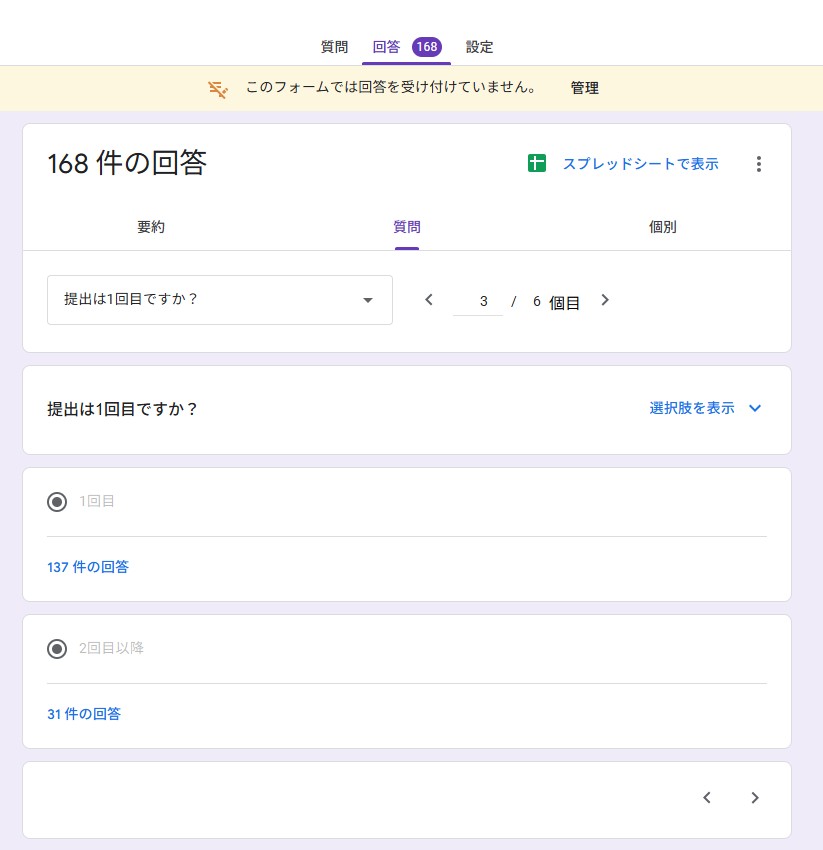
Googleフォーム編集画面の「回答」タブで「質問」を選択、そこから要約の下あたりにある欄から「提出は1回目ですか?」の質問を選択するとこの画面が出ます。
この画像だと1回目が137件あるので137人が提出したことになっています。対戦参加人数と照らし合わせて確認しましょう。
ファイル名
使えない文字
提出された画像ファイル名を(エントリー名)(TwitterID)_MMDDHHmmにリネームしています。トナメルのエントリー名を名札印字にも使う関係上そのまま入力してもらっているけど実は注意点があって、半角ドット(これ→ . )とか混じってるとGoogleドライブから単体でダウンロードする時に半角ドット以降を拡張子と判断してしまって意図しない挙動が起きる場合があります。
提出フォルダ内を一括でダウンロードするとそのようなことは起きないです。
ただこの後の作業で不具合が出るのでここで修正しましょう。手動です。出力されたスプレッドシートでCtrl+Fで検索して探してください。
半角ドット(.)は全角ドット(.)に変更。ピリオドとも呼びますね。自分が確認している範囲だとフランス語のÉを普通のEに変更するなどしました。配信画面で使っているスコアボードにプレイヤーネームを表示するときもこの文字は出なくなってしまいましたね。
一般的にファイル名に使用できない文字は変更した方が良いでしょう。入力段階ではじいてしまっても良いと思います。¥/:*?“<>|あたりが今現在もファイル名で使用不可能な文字です。ソフトによっては他にもあるので、という。
波ダッシュと全角チルダ
〜と~って違う文字なんですよ。分かります?僕は分かりません。後者が全角チルダ「~」なんですが、これも後の工程でエラーを起こします。波ダッシュ「~」に直しましょう。
iOSで「から」と入力して変換すると「~(全角チルダ)」が出るみたいです。名前に~があって、元のファイル名がIMG_◯◯◯みたいな名前だったら高確率でiOSです。頑張って探して修正しましょう。
提出ファイルの確認
まずはGoogleドライブ内の提出フォルダをフォルダごとダウンロードしてしまいましょう。ZIPになってると思うので適当に展開だの解凍だのしてください。
デフォルトだとこの表示が多いと思うけど(一応配慮でモザイクぼかし処理して見にくいけど我慢して)、右下の

ここの左側をクリックすると
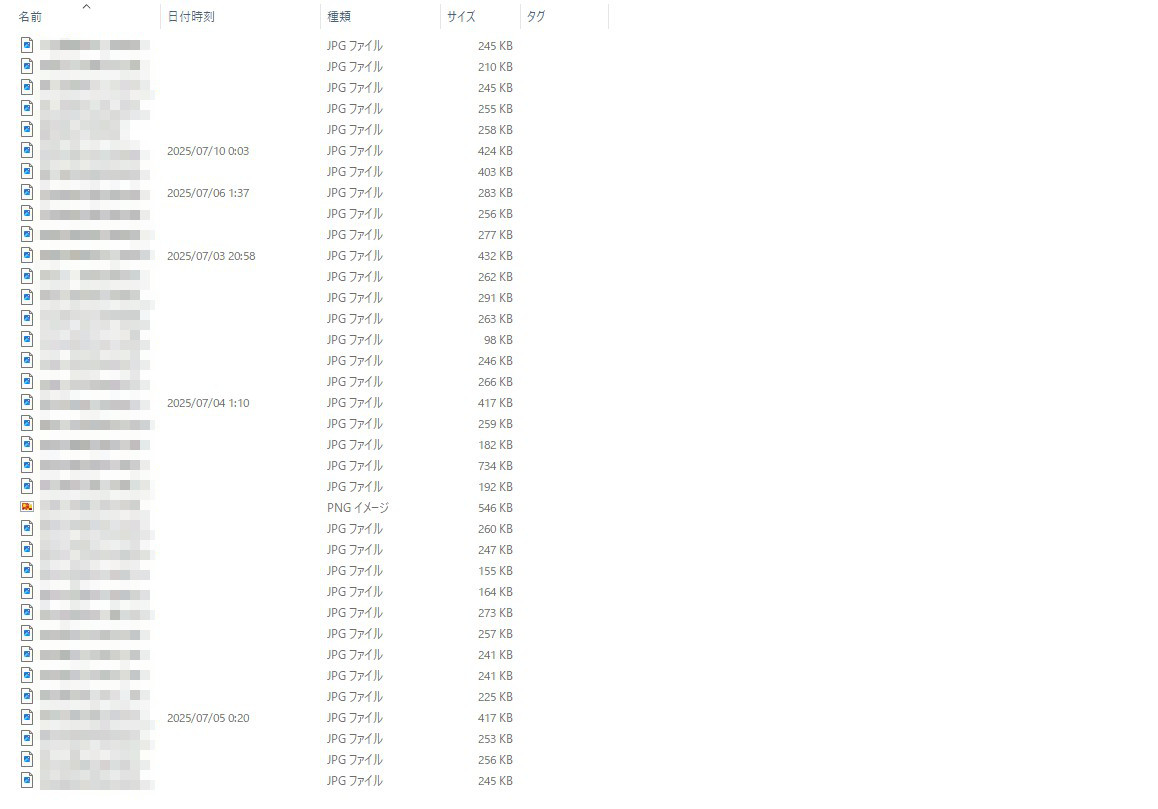
こうなります。黄色とオレンジのアイコンになっている人はPNGで提出しているので提出画像に不備がある可能性が高いです。
複数回提出者の古いファイルを消す
まずは名前を昇順に並べて、提出が複数回ある人の古いファイルを消しましょう。既にしているかもしれませんが。この作業は自動化できる気がするけど、知らない。ファイル名末尾の数字が大きいほうが新しいです。
例
スタースクリーム@NewLeeader_07211919←こっちが古いので消して良い
スタースクリーム@NewLeeader_07220630←こっちが新しい
画像の縦横サイズが分かるように
また、このままだと画像の縦横サイズが分からないので、「種類|サイズ|タグ」とかある辺りを右クリック
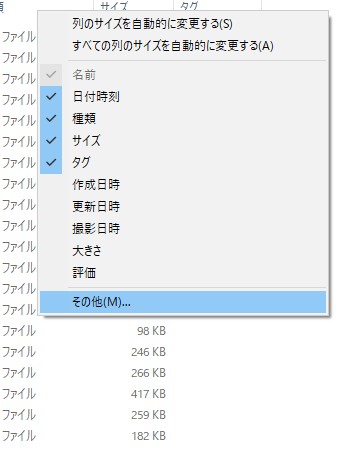
その他をクリック
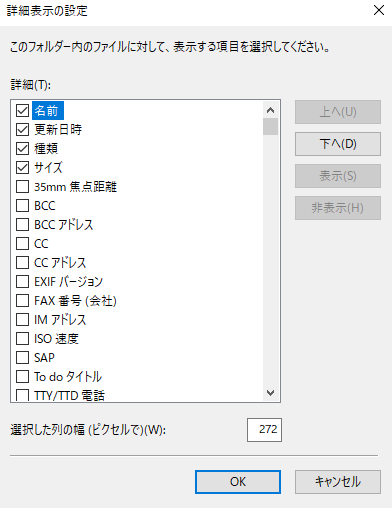
この画面が出るので下にスクロールしていって、

「高さ」にチェックを入れて(真ん中らへんにあります)
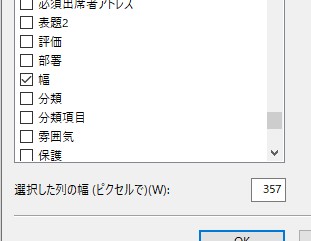
「幅」にチェックを入れます。(下の方にあります)
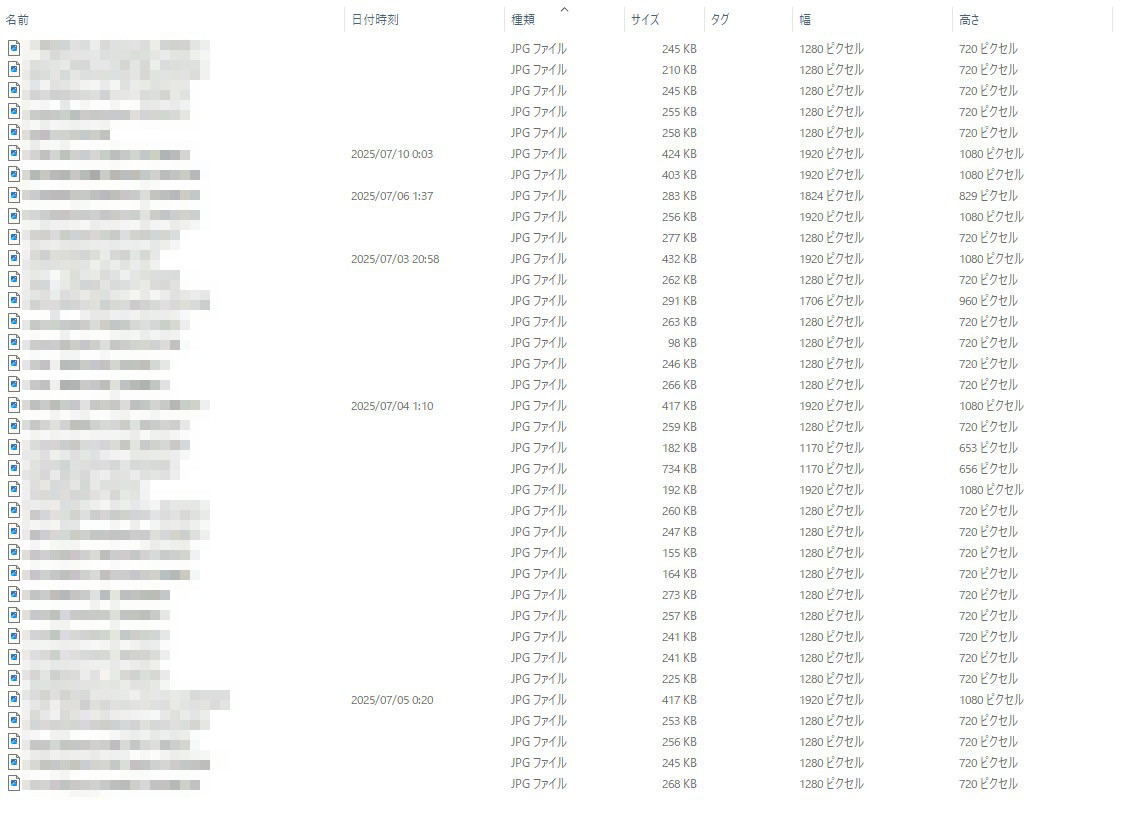
サイズが一目で分かるようになりました。幅を昇順に並べるときれいになると思います。
SwitchとSwitch2
スクリーンショットの画像サイズはSwitch1だと1280x720ピクセル、Switch2だと1920x1080ピクセルです。その他のサイズはトリミングをしている、キャプチャーボードを使用してPCでスクリーンショットを保存している等です。

こういう画像も届きます…。この画面をスクショするんじゃなくて、長押し等して保存して欲しいんだけどな…。この状態と保存した状態の区別がつかない人もいるようで、そういった人に分かるように説明する術は僕は持ち合わせていません…。
いずれの場合も正しい画像フォーマット以外はレンタルIDを発行してもらってこちらで画像を用意しちゃいましょう。わからない人に説明するより早いです。提出フォームに代理で回答して、こちらで要した画像を提出するといいです。
ファイル名からタイムスタンプを消す
Flexible Renamerを使います。
「Flexible Renamer」ファイル名を思い通りに一括変更 - 窓の杜
上のリンクからダウンロードしてください。

ダウンロードして解凍したらこのファイルを開く。
ソフトの左側で指定のフォルダを選んで(あまりにも個人PC情報がありまくるので画像なし)、フォルダ内ファイルを全て選択
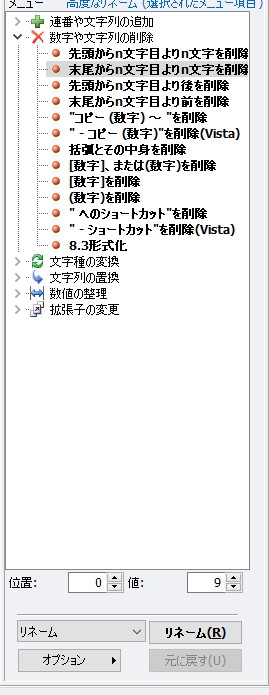
この欄で「末尾からn文字目よりn文字を削除」を選択して、下にある「位置」を0に、「値」9にして「リネーム」をクリック。
すると例えばスタースクリーム@NewLeeader_07220630.jpgというファイルはスタースクリーム@NewLeeader.jpgという名前に変わります。
画像の加工
XnViewというソフトを使いました。
「XnView」エクスプローラー型画像ビューワー - 窓の杜
上のリンクからダウンロードできます。
その前に前述した方法で画像サイズを一目で分かるようにして、Switch2の画像(1920x1080)とその他NG比率を別フォルダにしてしまいましょう。
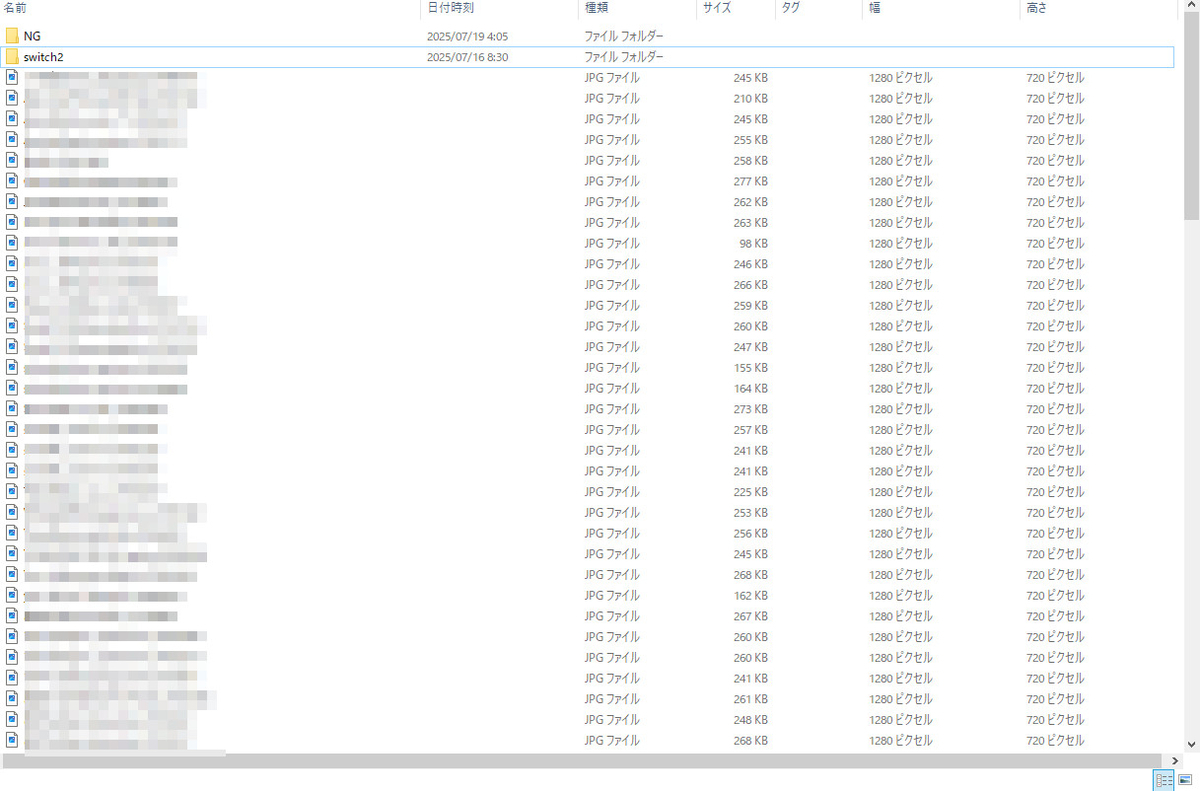
PNG→JPEG
おそらくないと思うが、pngをjpegに変更。そもそもpngで提出されているものはサイズが正しくないものしかなかったのでこの作業は必要ないとは思う。
キャプボ使ってのスクショで位置が正しくて1920x1080だけどpngとかならまあそのまま使えるが。
ソフト開いたらまた指定のファイルを開いて、変換したいファイルを全て選択して右クリック
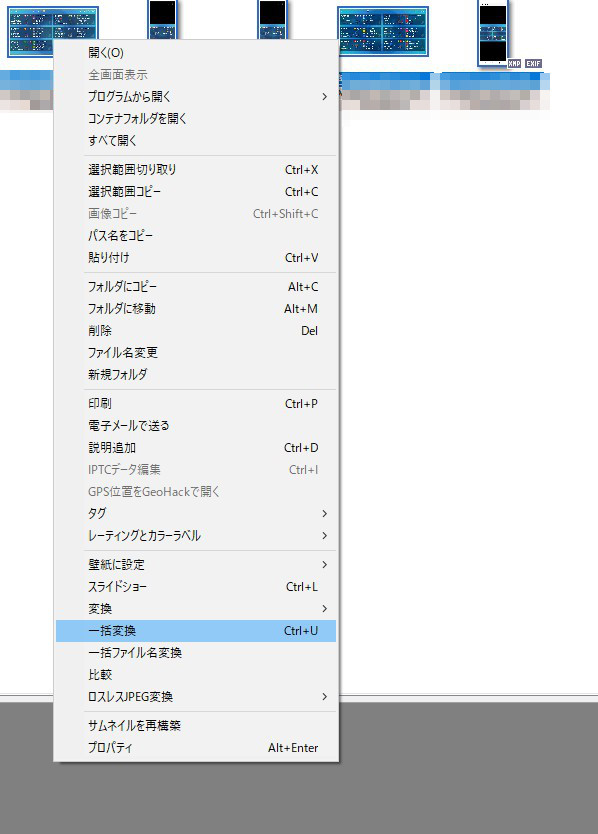
「一括変換」をクリック
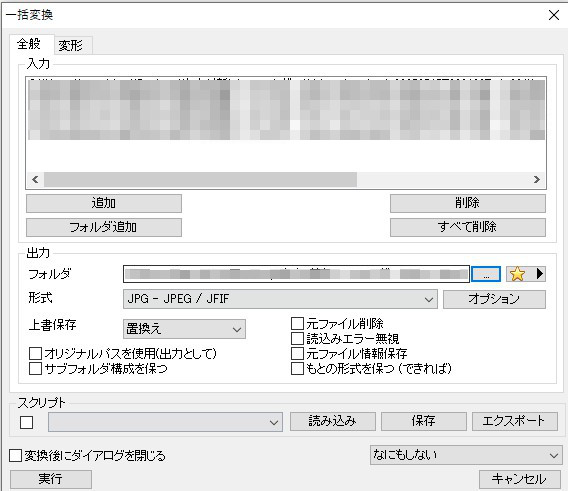
形式をJPGうんたらに指定、出力先フォルダを保存したい場所にちゃんと指定したら「実行」をクリック。PNGファイルが新たにJPGで作成されます。
Switch2のスクショをダウンサイジング
Switch2のスクショ画像は大きいのでSwitch1に合わせます。XnViewでSwitch2のスクショ画像を集めたフォルダを開いて全て選択して、右クリックして「一括変換」をクリック
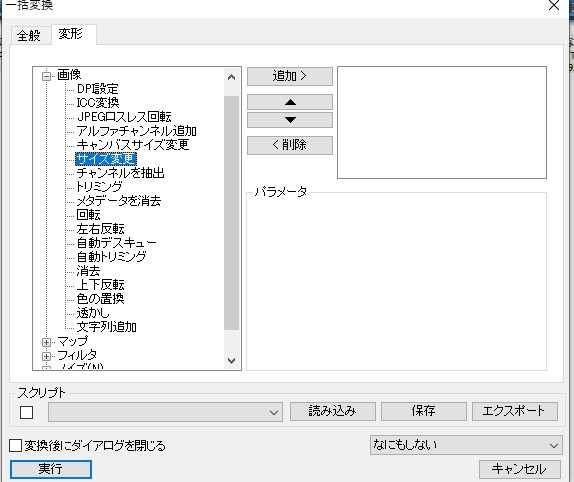
「全般 変形」の変形タブをクリックして「サイズ変更」を選択
※全般タブで出力先を選択するのを忘れずに。Switch1の画像が格納されているフォルダが良いと思います。
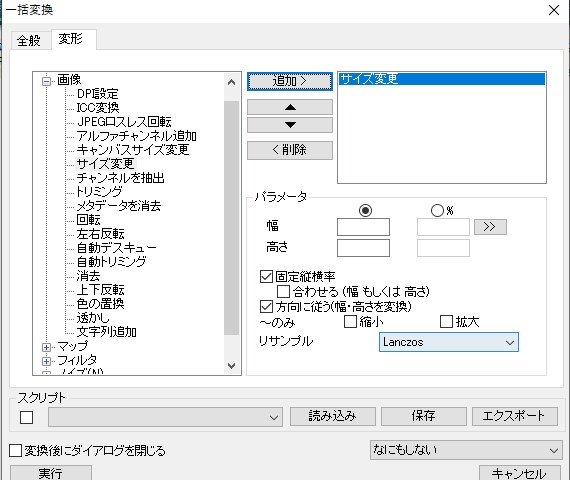
「追加>」をクリックして追加します。
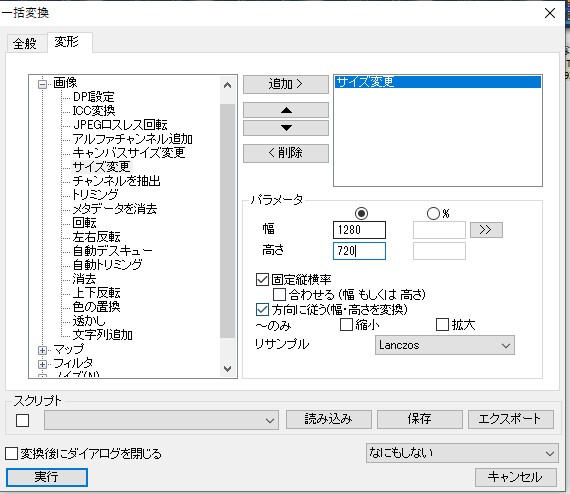
幅を1280に、高さを720に指定して、「実行」をクリック。これでSwitch1と同じサイズになります。
トリミングと名入れ
全ての画像サイズが統一できたら、それを全て選択して、右クリックして、一括変換をクリック。全般タブで出力先を選択。
※新たに「印刷用」みたいなフォルダを作っておくといいです。配信画面に使うようの画像はそのまま保持されたほうが都合が良いです。
次に変形タブで
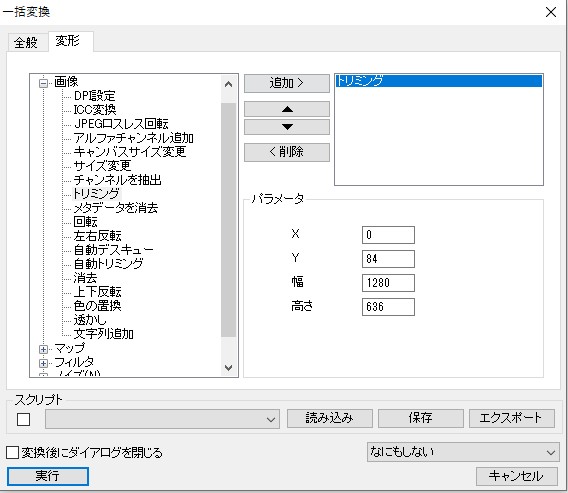
「トリミング」を選択し「追加>」をクリックして追加。パラメータを画像のように通りにする。(X:0 Y:84 幅:1280 高さ:636)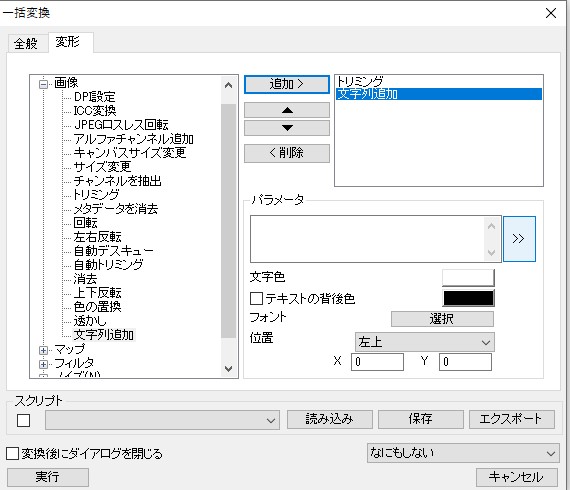
次に「文字列追加」を選択し「追加>」をクリック。パラメータの「>>」の箇所をクリックして
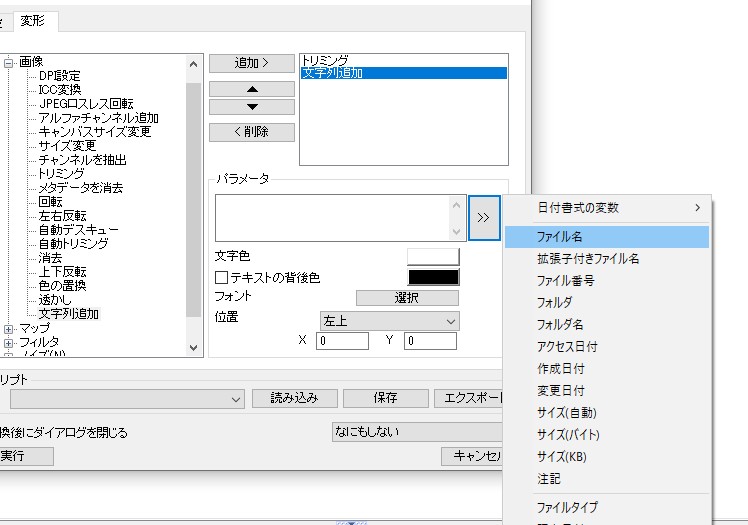
「ファイル名」をクリックして選択。文字色は白のままで、「テキストの背景色」にチェックを入れ、黒色の長方形をクリックして色を選択(見やすければ何でも良い)
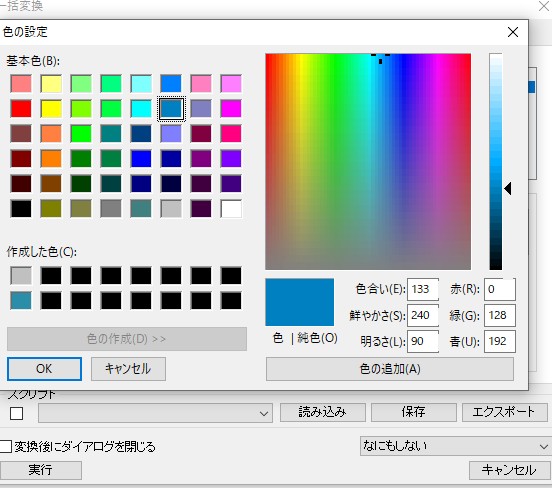
参考までに今回使った色はデフォルトの基本色にあるこの色。右から3番目、上から2番目。黒背景にしてたら違う色が良いと言われました。
次に「フォント」の「選択」をクリックして
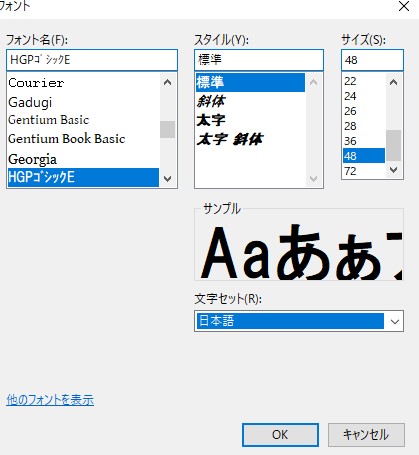
適当にフォントを選べば良いんですが、「文字セット」ってところを日本語にしないと文字化けします。他にも日本語情報がないフォントだと文字化けするかも。参考画像のとおりにすればひとまず大丈夫です。
フォント名:HGPゴシックE
スタイル:標準
サイズ:48
文字セット:日本語
で「OK」をクリックしましょう。
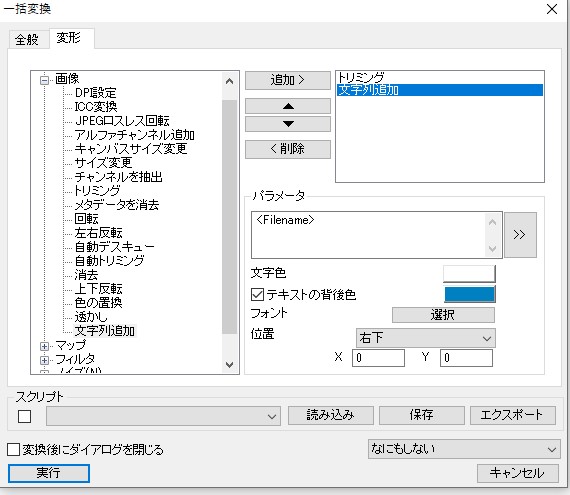
そして「位置」を右下に設定。最後に「実行」をクリック。
するとこの画像が
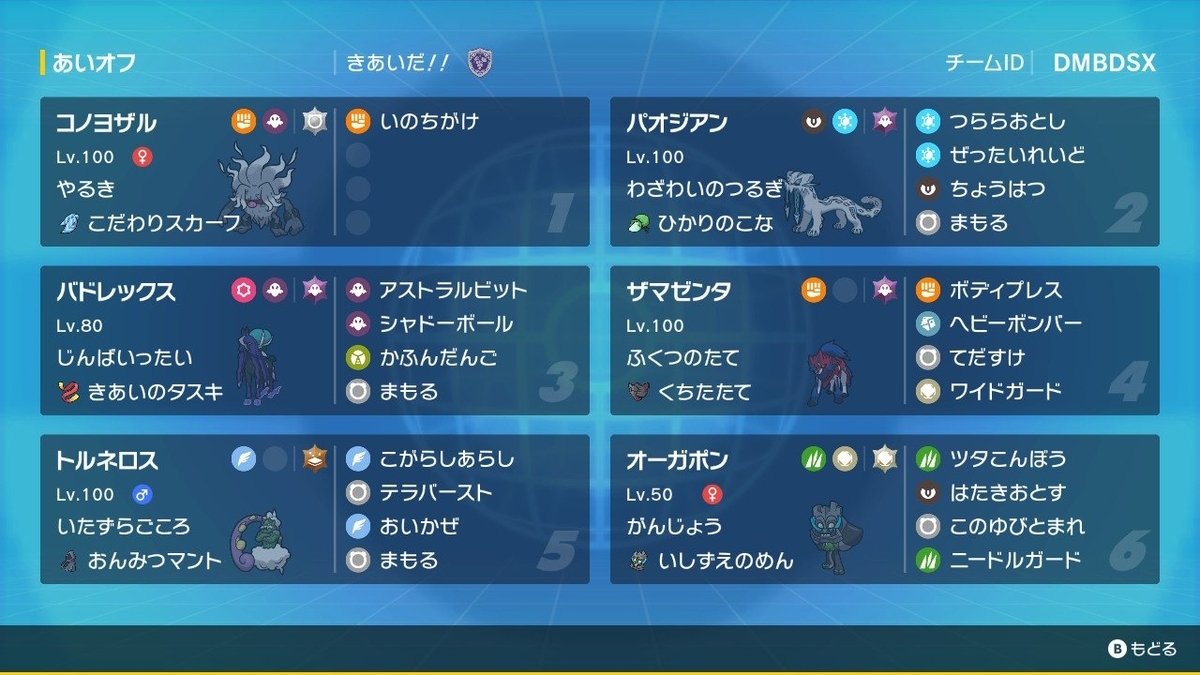
こうなります。
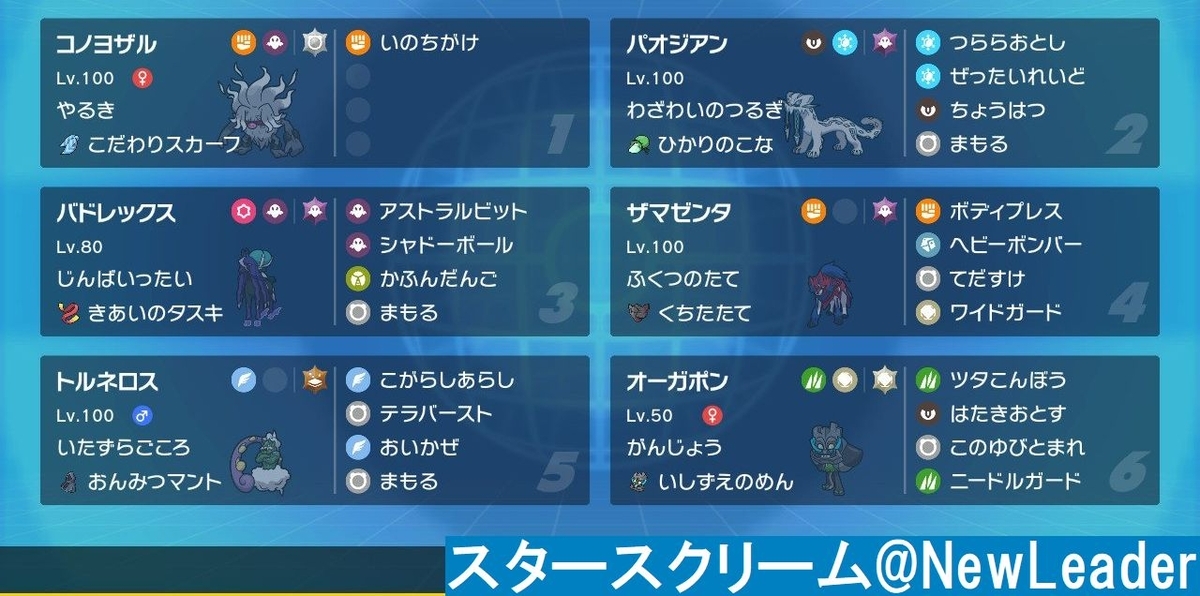
これで構築がスカイワープとサンダークラッカーにパクられて持ち物が1体だけ違うとかでも探しやすくなったりします。
トリミングしているのはチーム名、発行トレーナー名、レンタルIDがあると、他人のレンタルで出ている人は「あ、これあのレンタルじゃん」と詳細な中身までわかってしまう場合もあるからです。
印刷
コンビニの写真プリントというサービスを利用します。セブンイレブンだと高いのでファミリーマートかローソンに行きましょう。1枚30円です。余談ですがファミマとローソンは同じSHARP製のマシンを設置しています。
普通用紙にカラー印刷より安いのと、ある程度しっかりした紙なので風で飛んでくとかが少なくなります。
自分ならUSBフラッシュメモリに入れて持ち運びますが、印刷担当者はスマホでやりたい派なようで、その場合プリントスマッシュというアプリをダウンロードしておきましょう。
また、そのアプリで1度に印刷できるファイル数が30くらい?らしいので
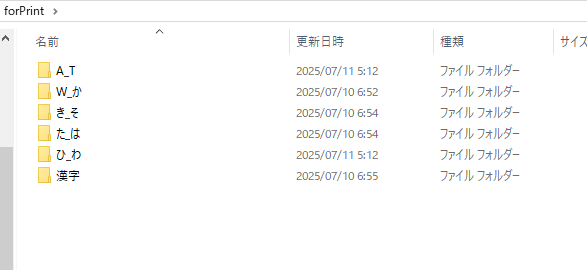
こんなふうにフォルダ分けしてあげました。なんと親切なことでしょう。副産物としてこのまま印刷物も何かしらで分けておけば当日探しやすいというメリットもあります。
※USBのフラッシュメモリだと1回につき99ファイル読み込み可能でした
印刷物一例
迅雷祭来ました⚡️ pic.twitter.com/0eZMt3gj5X
— なお (@nao9913) July 12, 2025
名札とチームシートとぬいぐるみと一緒に撮ってアップしてくれてる人がわりといました。いい写真ですよね。迅雷祭でTwitter検索するともっと出てきます。この人は知り合いなので勝手に記事に乗っけています。(後で報告します)
2日前くらい締切にしてもまあなんとかなるかな?とは思います。それでみんなが出してくれればの話だけど。(出してくれないから締切が早かった)
何かあれば僕のTwitterかこの記事にコメントしてください。
Googleフォームを使ったポケモンのチームシート提出
はじめに(読み飛ばして良い)
ポケモンのダブルバトルのコミュニティ大会でよくあるOTS形式(オープン・チーム・シート)でチーム画像のスクリーンショットを提出させるのに自分が使った方法。
担当した大会は予選スイスドロー形式のため、またスマホの電源を無駄に消費させたくない、なんかあると対戦後のコミュニケーションが捗るらしい、ということで?印刷したものを配布。グルーブリーグ制だとDiscordに画像貼るのが多いですね。
後述しますが写真用紙にプリントしています。A4カラー印刷より安いです。セブンイレブンだと1枚50円、ファミリーマート、ローソンだと1枚30円です。ファミマに行きましょう。
スマホだと結局対戦中にそれをみないでラムの実持ちに鬼火、クリアチャーム持ちに捨て台詞、おんみつマント持ちに猫騙しなどのやらかしをしたことがあります。
それはさておき、一応わからない人でも出来るように、ということで。
Googleフォーム・テンプレート
テンプレート化しました。
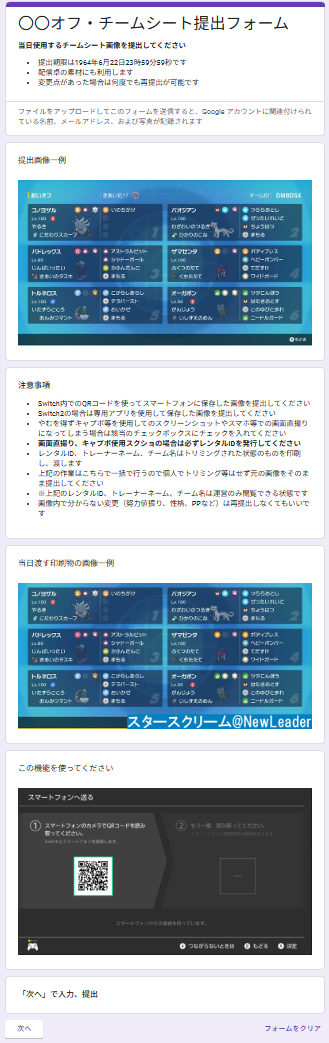
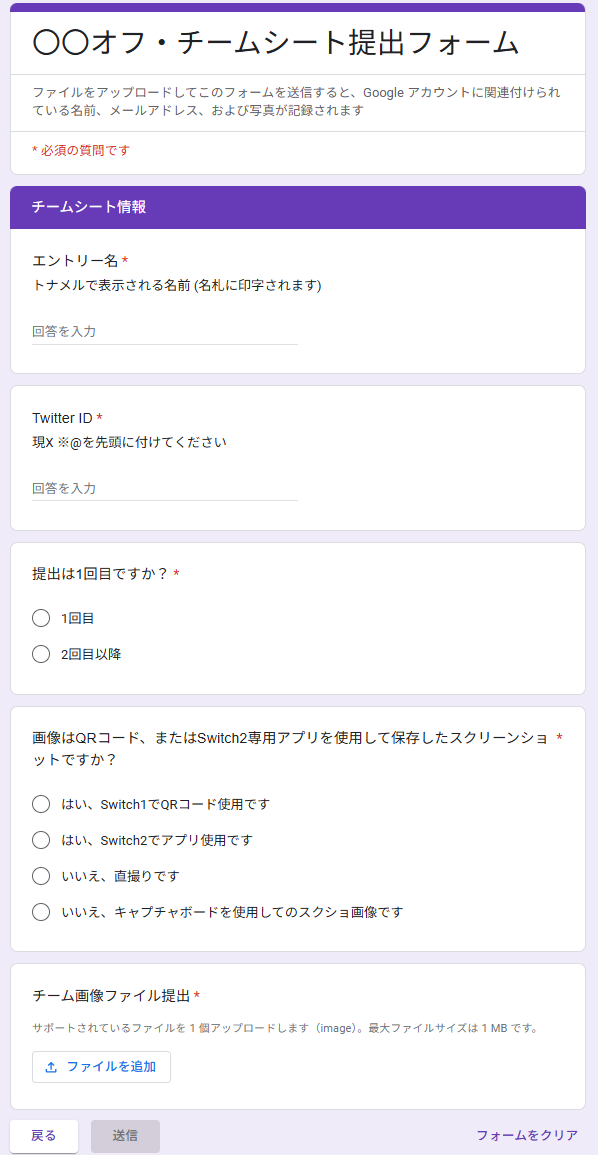
欲しい方は適当に僕に連絡してくれたらこちらからテンプレートをダウンロードできるようになります。Googleアカウントを教えてもらえるとスムーズに渡せると思います。(誰でも渡せる状態にしてしまうと編集もできてしまうため)
Twitter (自称X) (@John_Infinity)またはこのブログのコメント等で連絡ください。前者のほうが良いと思います。
質問リスト説明
- 注意書きページ: 読み飛ばされにくいように別ページにしています。
- エントリー名: 文字通り。
- TwitterID: 重複した名前だったりいそうだし。こっちだけで良いじゃんと思ったけどジュニアの子とかは親のTwitterIDになるし、今回なんと親子で対戦参加してくれたし、今後もたまにはそうあって欲しいなという思いもあり両方回答してもらっています。こっちだけだと単純にわかりにくいしね。
- 提出は1回目ですか?: 提出確認用に使います。1回目と回答した数が対戦参加数と一致すれば全員出しています。全員が本当のことを回答していればの話ですが。なので実際は目安程度です。
- 画像はQRコード、またはSwitch2専用アプリを使用して保存したスクリーンショットですか?: なくてもいい質問ではあるが、確認用途含め。ついでにSwitch2での参加者がどれくらいかの目安にも。
- チーム画像ファイル提出: ここに画像ファイルを提出
ファイル提出
テンプレートを使用したり、コピーしたりすると提出先フォルダが設定されていませんとか言われるので、一旦適当にプルダウンとかに変えて、再度ファイル提出にすると提出先フォルダが設定できます。
画像ファイルの形式のみ、最大ファイルサイズ1MBに設定。していますが、何故か1MBを超える画像ファイルの人が数人いたのでここは10MBまでにしてもいいかも。
ただ、これをすると直撮りの画像とか、高解像度モニターでのキャプチャ画像等のでかいものが送られてくるリスクが増えます。
検証不足なのでわかりませんが、おそらくスマホに保存する際に何らかのメタデータが付与されているのではと推測しています。実際Discordで該当の参加者に「どんな加増ですか?」と送ってもらう→自分の端末にダウンロードすると1MBなんぞ超えていないのでそのままファイル名を変える→「この画像を使ってください」とDiscordで渡す。で対処できました。
参考までに、132人中9人が1MBを超えました。通常は500kBもいきません。
提出ファイル名をリネーム
スクリプト
Googleフォームでのファイル提出だとファイル名は「(元のファイル名) - (回答者のGoogleアカウント名)」になります。普通に管理しにくいので名前を変更するスクリプトを入れてます。(テンプレートに入ってます)
Googleフォーム編集画面右上の「⋮」メニューからApps Scriptをクリック。
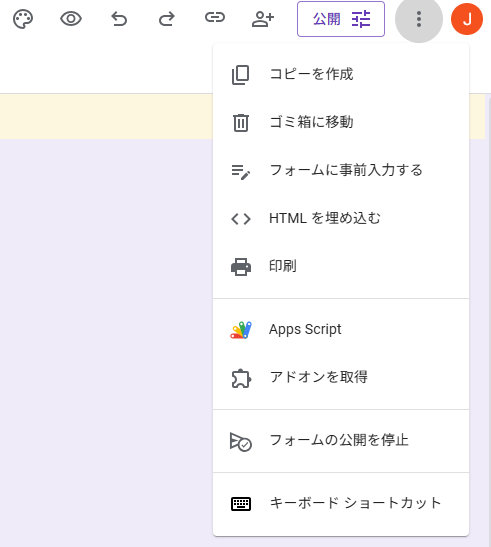
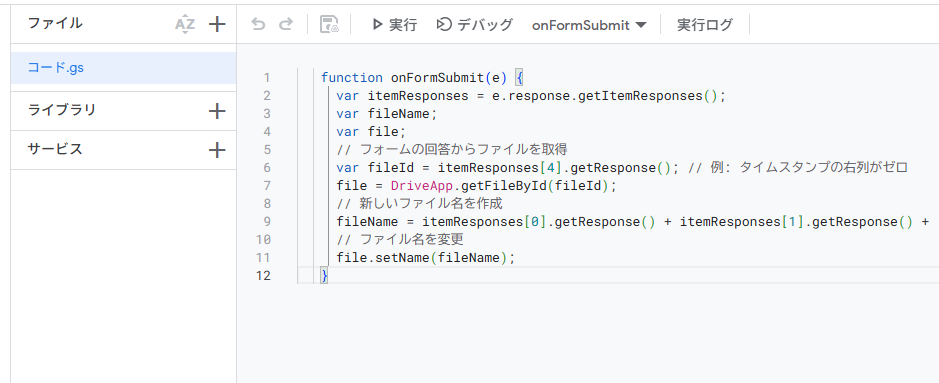
なんか出るので一旦全部消して次のコードを入力(テンプレートに入ってます)
function onFormSubmit(e) {
var itemResponses = e.response.getItemResponses();
var fileName;
var file;
// フォームの回答からファイルを取得
var fileId = itemResponses[4].getResponse(); // 例: タイムスタンプの右列がゼロ
file = DriveApp.getFileById(fileId);
// 新しいファイル名を作成
fileName = itemResponses[0].getResponse() + itemResponses[1].getResponse() + "_" + Utilities.formatDate(new Date(), "JST", "MMddHHmm"); // 例: 1番目の質問が名前、2番目の質問がID
// ファイル名を変更
file.setName(fileName);
}
一旦回答の結果が出力されるスプレッドシート例を見てください。

A列はタイムスタンプがつき、B列から順番に質問の回答が出力されます。Bから0, 1, 2, と数えていきます。
var fileId = itemResponses[4].getResponse();
質問数が違う場合、ここの4を提出ファイルの列に対応する数字に書き換えてください。
ファイル名は「(エントリー名)(TwitterID)_MMDDHHmm(月日時分)」になるようにしています。上記と同様に
fileName = itemResponses[0].getResponse() + itemResponses[1].getResponse() + "_" + Utilities.formatDate(new Date(), "JST", "MMddHHmm");
質問数が違う場合はここの0と1を書き換えるなり削除するなりしてください。大会が1月頭の場合などはYYYY(年)も追加するといいかもしれません。
トリガーを設定
ここはテンプレートに入らないので自身で設定する必要があります。

左のメニューの目覚まし時計マークのトリガーを選択
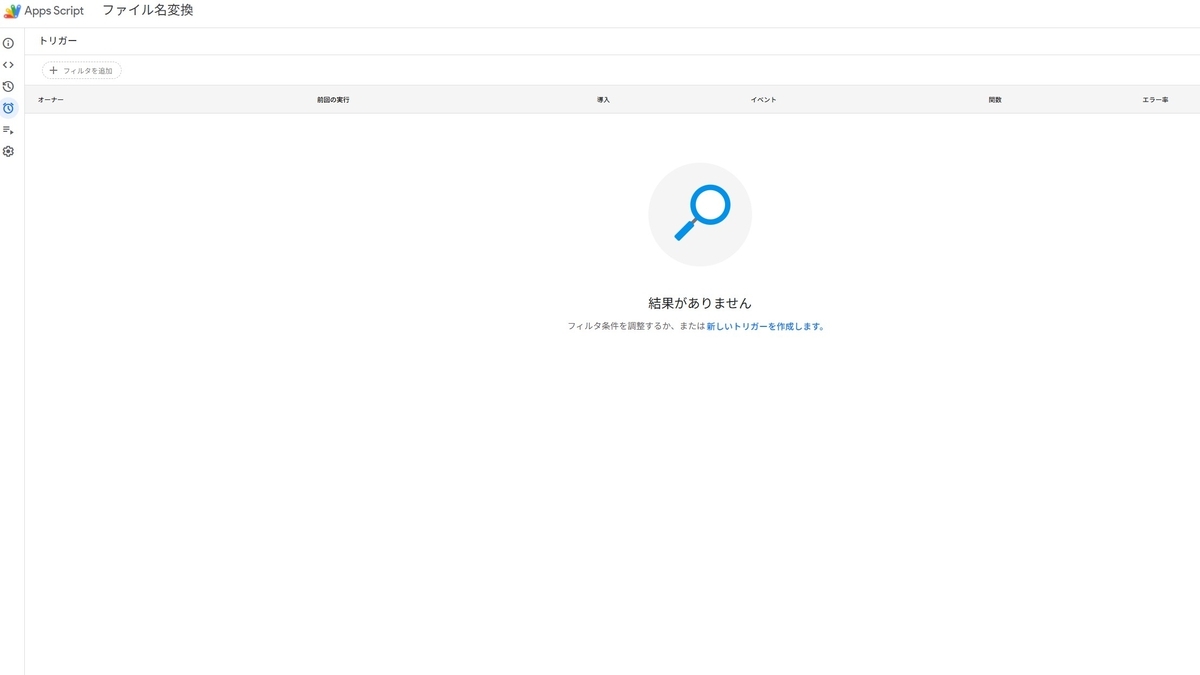
このように何もないはずなので、「新しいトリガーを作成します」をクリック
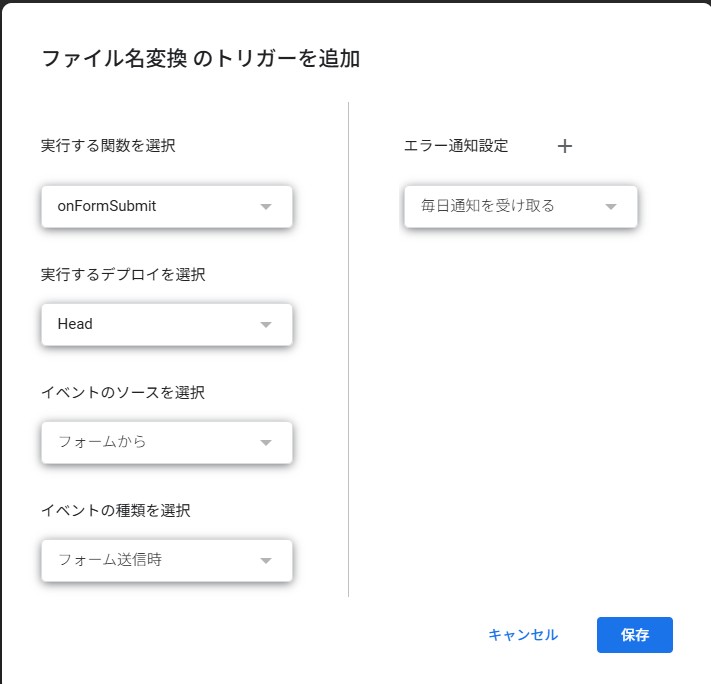
画像のように設定して保存。おそらく「イベントの種類を選択」を変えるだけでいいはずです。
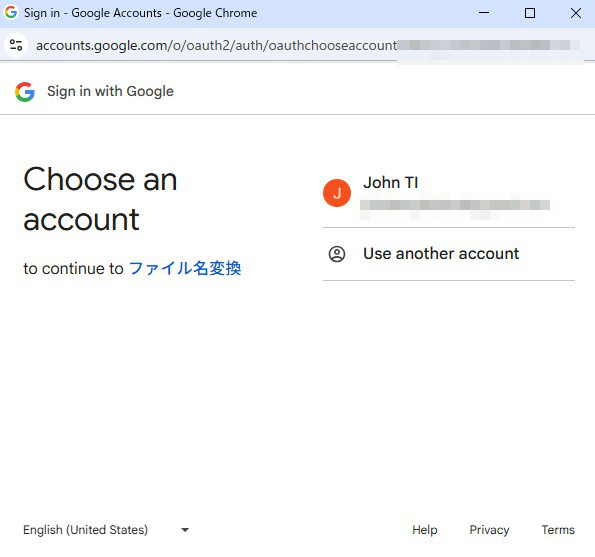
保存を押下するとこのような画面が出るので、自分のアカウントを選択
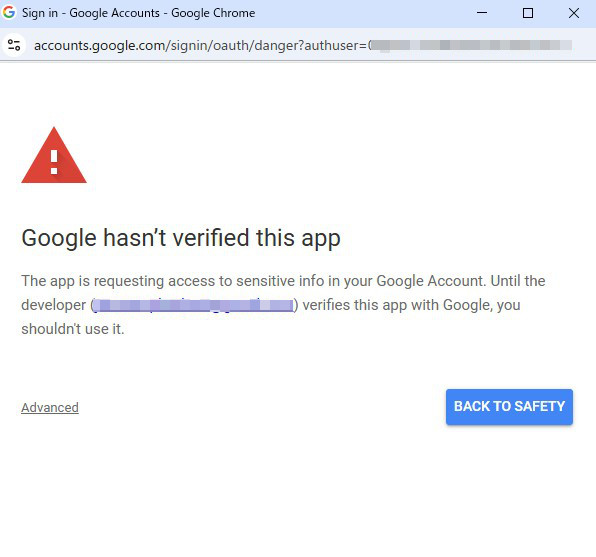
するとこのような事を言われますが、普通に自分でやっているものなので「Advanced」をクリックして
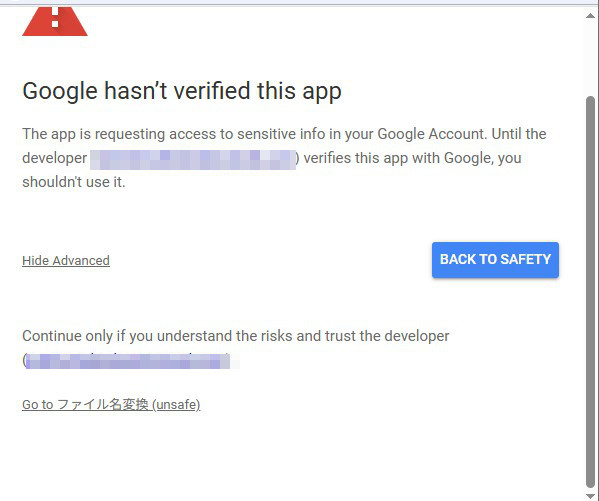
「Go to ファイル名変換 (unsafe)」をクリック
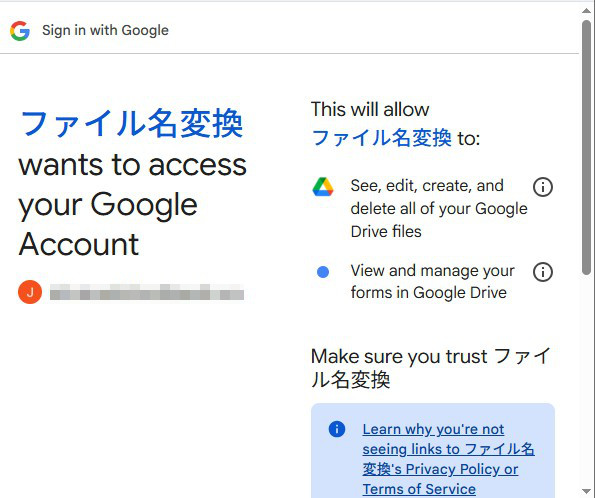
こんな画面が出るので下にスクロールして
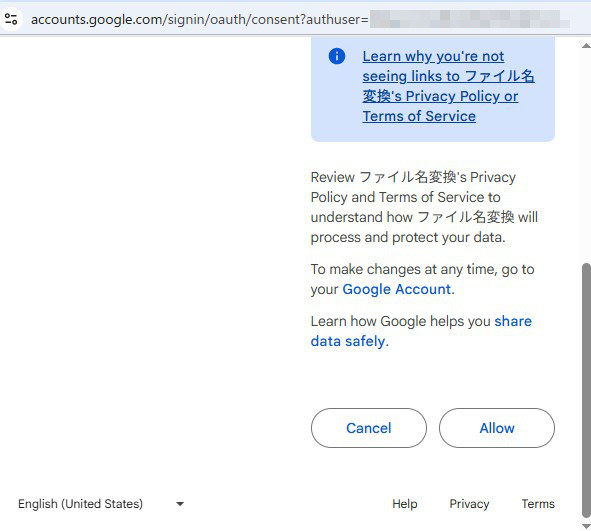
「Allow」をクリック
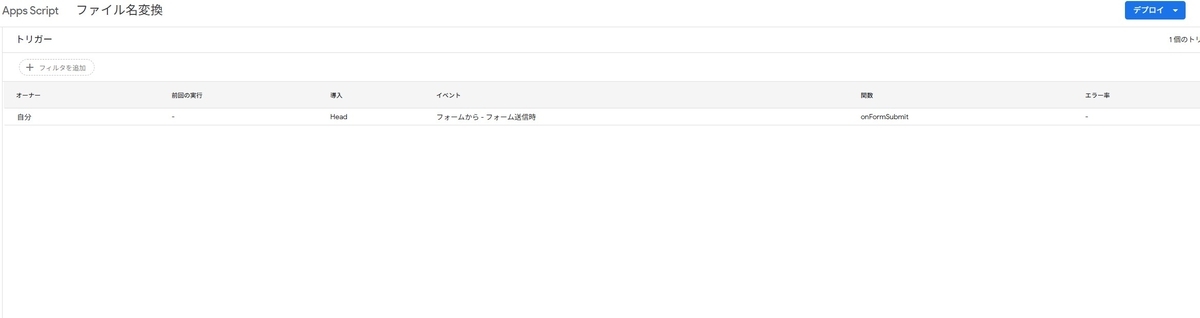
さっきのトリガーのところに設定できました。これにて完了です。試しに自分で回答してみてファイル名がきちんと変換されるか確かめましょう。提出は1回目ですか?を2回目以降にして回答すると提出確認数に影響が出ません。
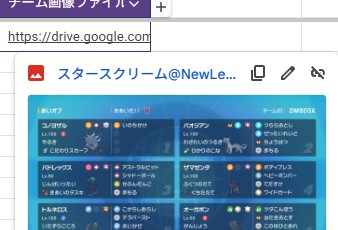
ちゃんと名前がついていますね。これで戴冠式の最中にガルバトロンが来ても大丈夫です。
@を事前入力
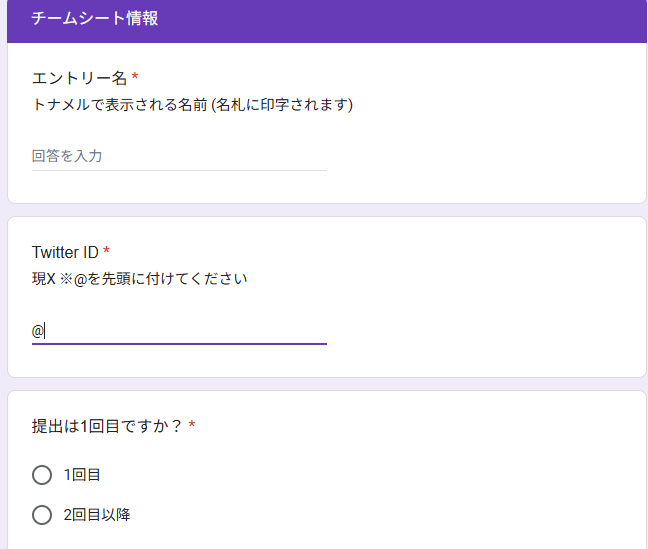
TwitterIDの@をあらかじめ入力した状態で回答してもらいます。一応@が無いと「@をつけてください」とメッセージが出るようにはなっています。
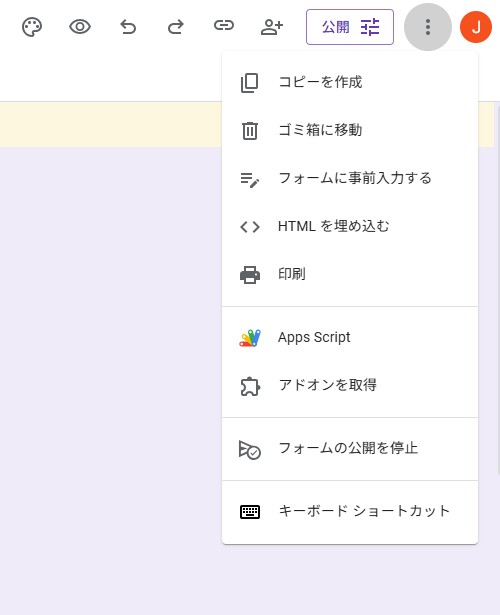
右上の「⋮」メニューから「フォームに事前入力する」をクリック、編集画面が出るので該当の欄に半角@を入力。
下に行って「リンクを取得」をクリック。
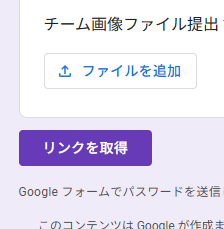
左下にこんな表示が出るので「リンクをコピー」をクリック。

これで回答者用のリンクがコピーされました。これをDiscordやTwitterにペースト(貼付)して参加者に連絡し、回答してもらいましょう。
ファイル管理
googleドライブ、マイドライブ内に「〇〇オフ・チームシート提出フォーム (File responses)」というフォルダができています。その中にあります。
ファイル名にタイムスタンプを含んでいるので昇順に並べると名前及びIDが同じファイルは、下のファイルが新しいファイルなので上の古いのは消して良いファイルです。
余談
ちなみに特に何も設定せず、同じ名前の画像ファイルを2回提出すると、同じ名前のファイルが2つ、フォルダ内に格納されます。Googleドライブからダウンロードしたときに(2)とか-2とかついたりしますが、普通にどっちがわからないのでこの方法が良いと思います。
通常の質問だと回答者に「回答の編集」という操作をできるように設定できるのですが、ファイル提出の箇所は変更できないのでこの方法を採用しています。
長くなったのでここから先の印刷までは別記事へ。とりあえず画像提出させてファイル管理したい、だけならこれで十分かなと。
続き
長くなったので続きはこちらへ
ジョンさんから皆さんへ大切なお知らせ
先日行われたバレンタインジャンボですが、1等前後賞含め当選し、3億円を手にする予定でしたが、なんと外れてしまいました。
ちゃんと当たるって予定をGoogleカレンダーにいれたのに…。
本当に悲しいです。
300円しかあたっていません。
当分は引き続き緊急生配信やジョンチャレンジをご期待ください。
Nintendo Switchの熱問題と外付けファン
「本体が高温になりすぎたためスリープします」
こんなメッセージが画面上に出てソフトが落ちてしまったことはあるだろうか?
…僕はありません。まあ知り合いにはいますが。
レビューだけみたい人は外付け追加ファンまで飛んでください。
- 「本体が高温になりすぎたためスリープします」
- 【Switch】遊んでいると「本体が高温になりすぎたためスリープします」というメッセージが表示されました。
- 外付け追加ファン
- 連射コン放置
- と、いうことで
Switchの排熱
本体のマイチェン
Twitterなどでは「本体が高温になりすぎたためスリープします」表示が出てソフト落ちした人を観測することができますね。実際によくその現象が起こっている人(サンプル2人)は初期型のSwitchを使っていました。
有機ELモデルでない通常のSwitchもマイナーチェンジしていて初期型と後期型があると言われています。バッテリー持ちが良くなったらしい。あとは知らん。初期型使ってて本体高温落ちしてる人のSwitch本体はバッテリーが膨らんでパンパンだった。
ポケモンのセーブデータ
ポケモンシリーズのセーブデータはSwitchのオンライン保存ができなくて、Switch本体に保存です。増殖等の悪いことができてしまうためでしょう。え?BDSP?知らないですねえ…。
セーブデータが本体保存なので本体が故障してしまうともしかしたらセーブデータの救出が困難になってしまうかもしれないので、高温落ちよくしてる人は壊れる前に新しいSwitch本体を買って「セーブデータの引っ越し」という作業をした方が良いかなと。某S木Kんぞう氏も本体故障でデータ救出不可能だったものがあって基板全交換になり一部ポケモン紛失していたはずです。
一応注意点としては古いSwitchと新しいSwitchの2つともないとデータの引っ越しができないので、下取りみたいな買い方すると駄目です。売るのであればデータの引っ越しが済んでからにしましょう。まあそんな状態の悪いSwitchにそこまで値がつくとも思えないし、壊れても良い前提でサブアカウントで連射コン放置用とかが良いんじゃないでしょうかね?
Switch本体の排熱
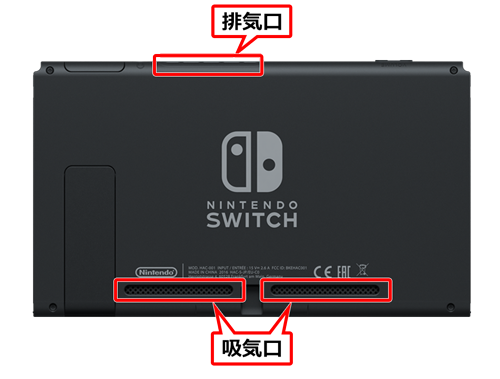
通常版Switch本体の吸気口と排気口の位置。有機ELモデルやLiteは下記のリンクを参照↓
【Switch】遊んでいると「本体が高温になりすぎたためスリープします」というメッセージが表示されました。
Switchドック
ドックに挿した時どうなってんのよ、という話。公式FAQに見当たらないですねえ。ということでわざわざ撮影しました。撮影スペース作って。なぜならこういう感じで置いているので他の情報が多いから。
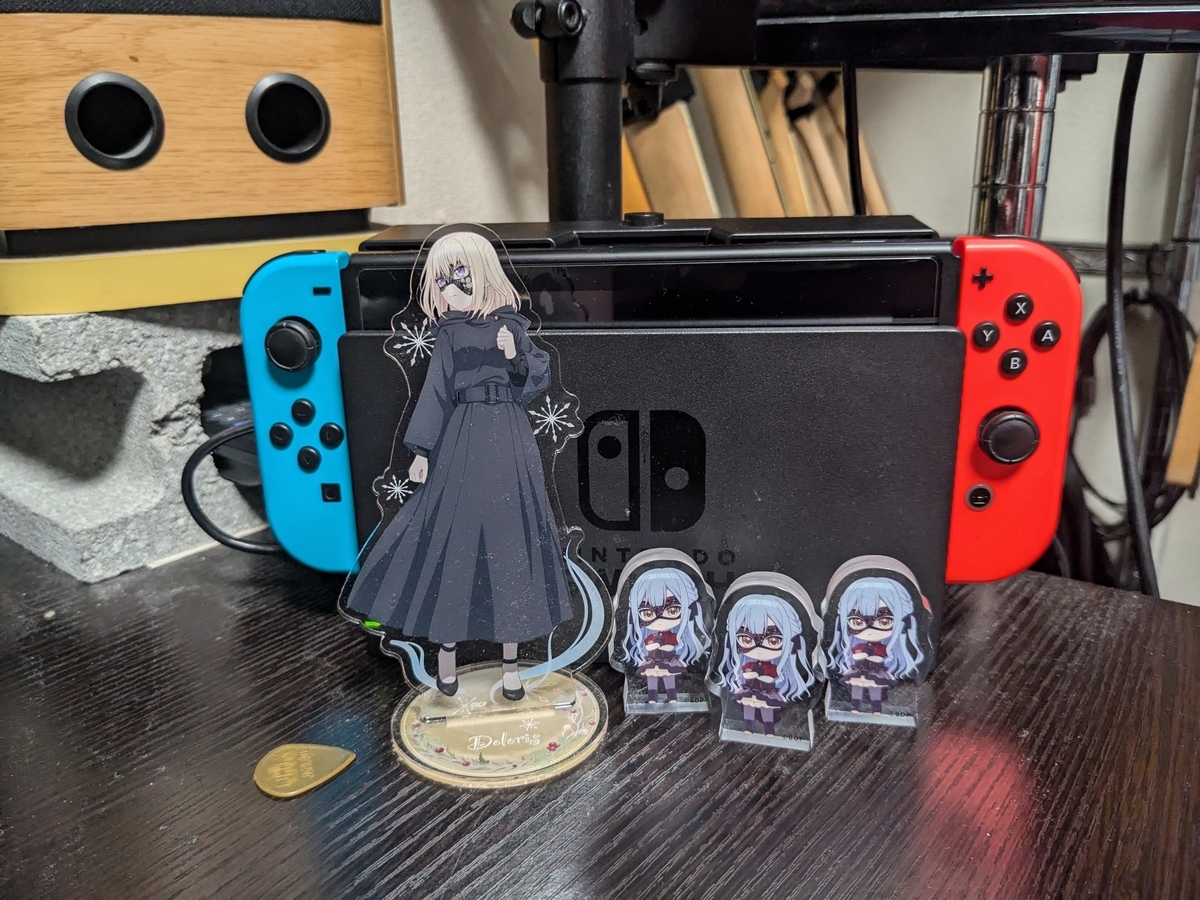
と、いうことで、まあ排気口は本体上面にあるのでドックに挿しても露出しているので見ればわかりますね。
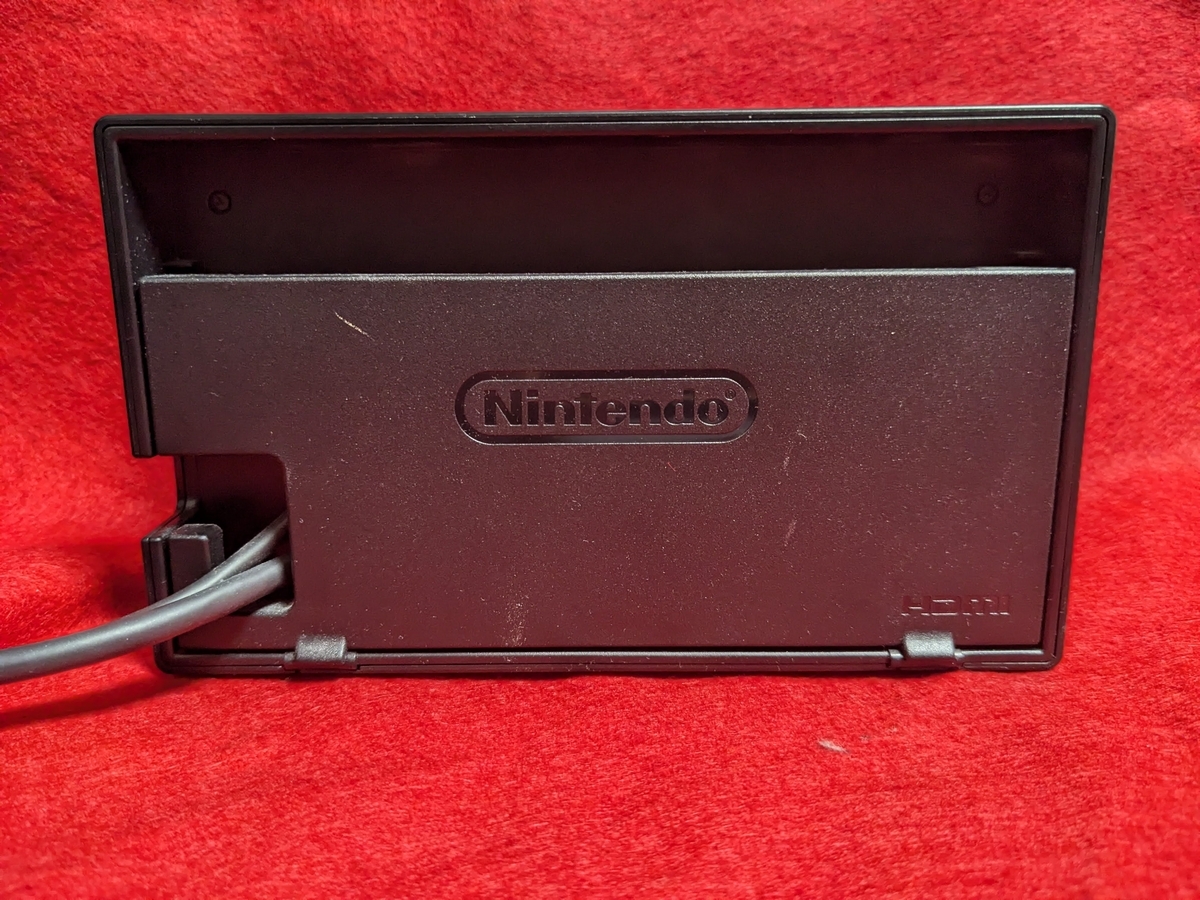
ドック裏面です。
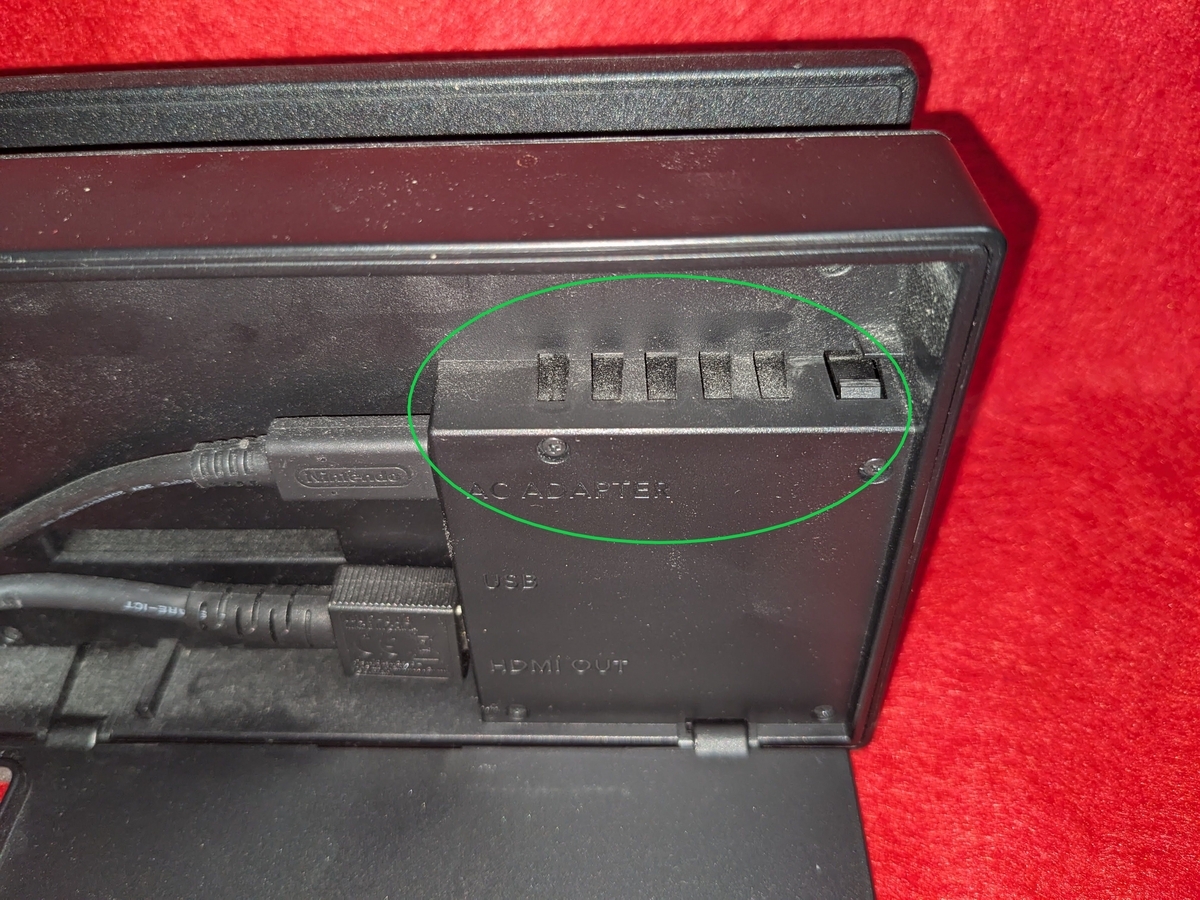
少し上から見てみましょう。
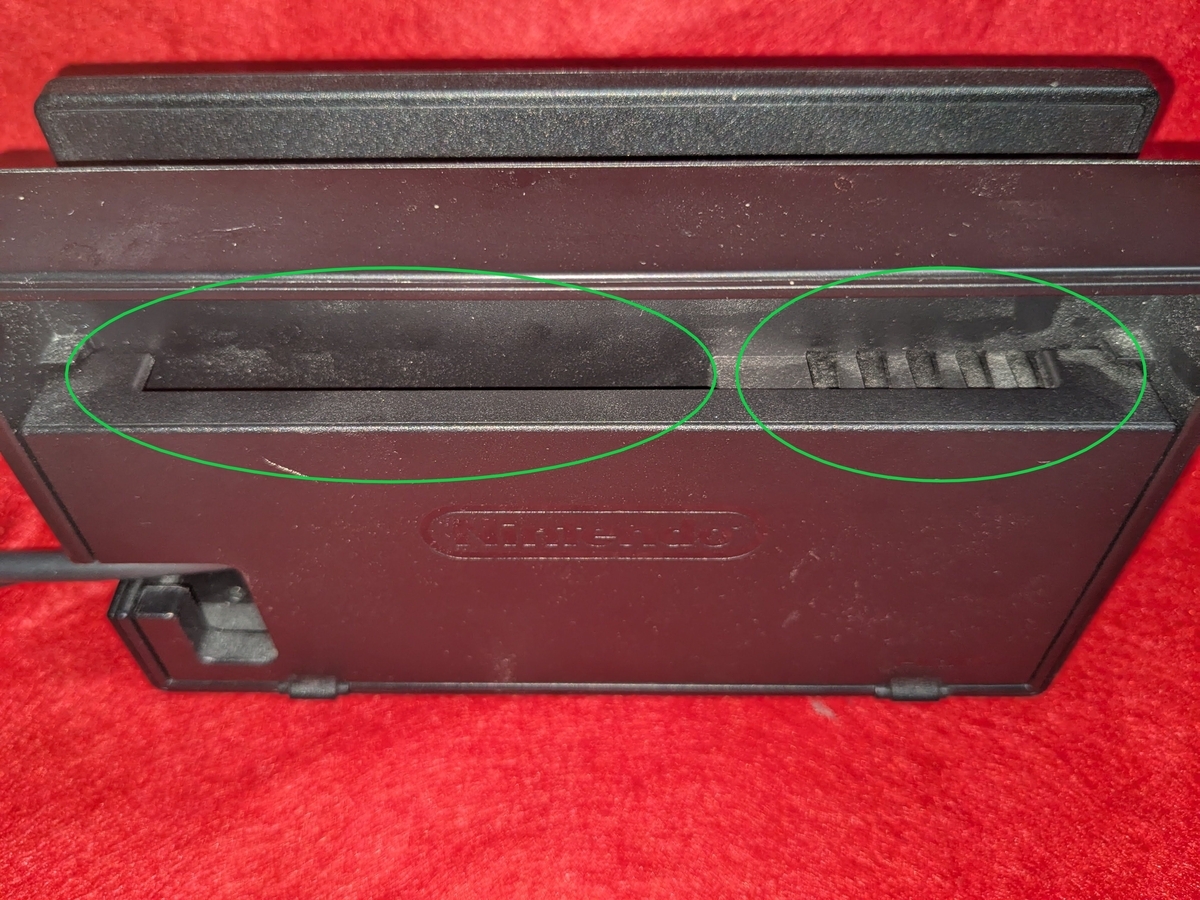
黄緑で囲んだ箇所から吸気してるのかなと。細かいホコリが付いているのは気にしない。ワイルドに生きましょう。
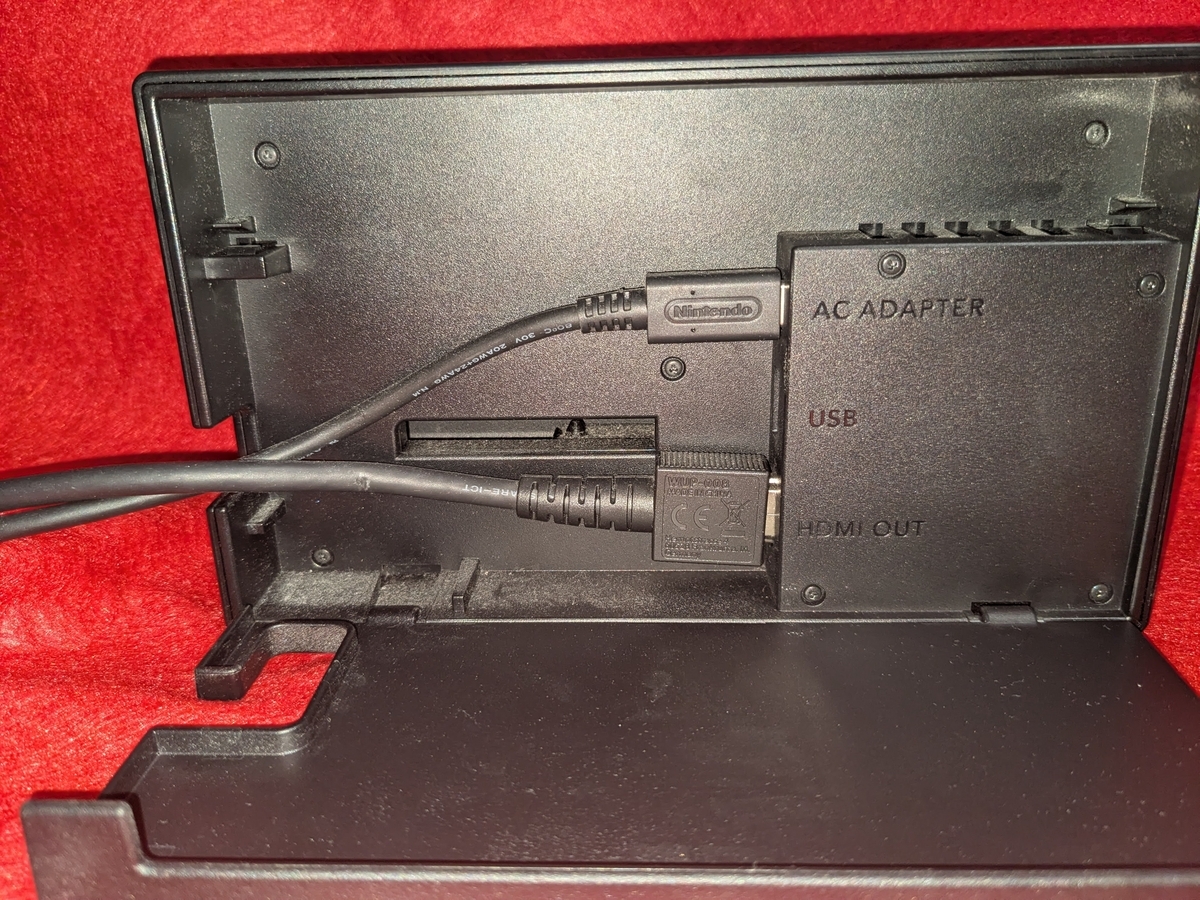
蓋を開けたところ。ここにSwitch本体を挿すと
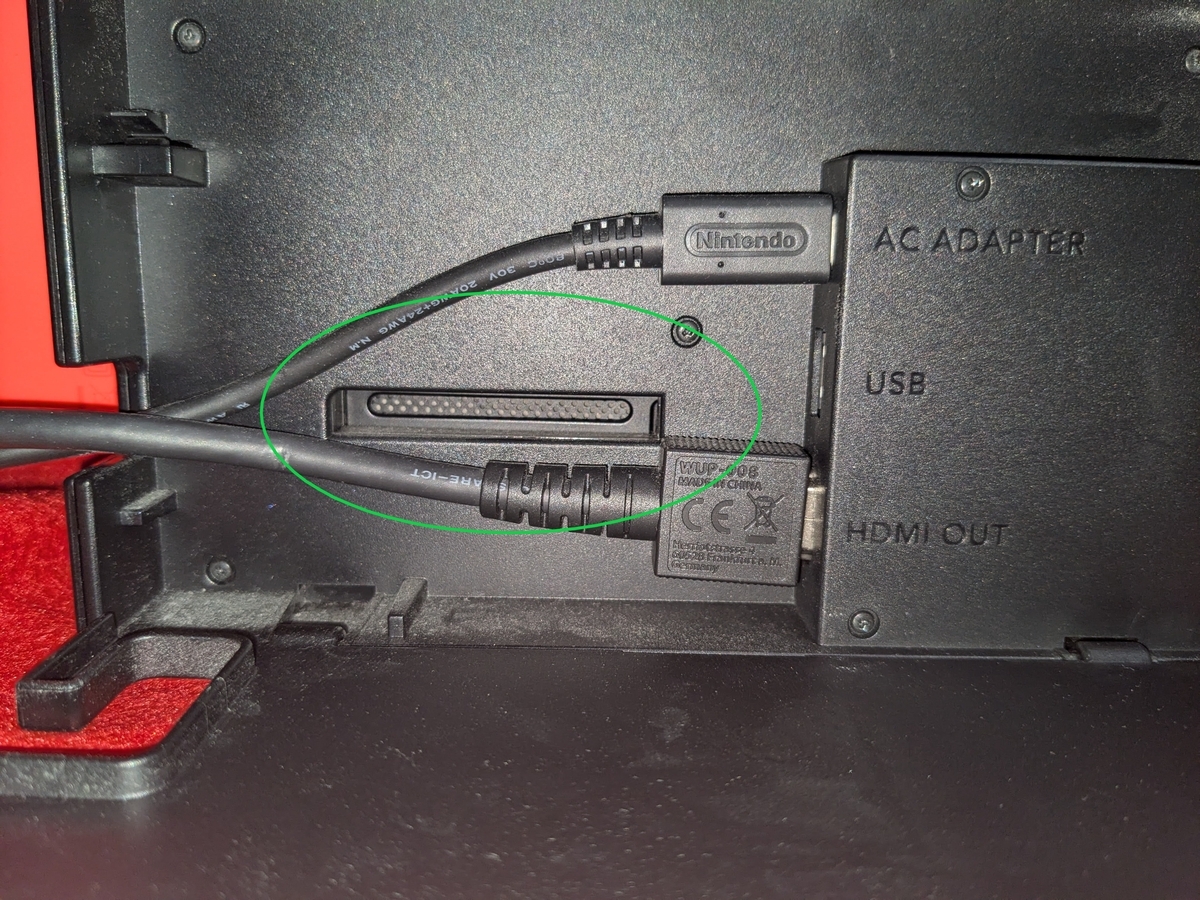
Switch本体の吸気スリットと合うようになっていますね。
向かって右側も見えないけど内部でここと繋がっているのではないかな?
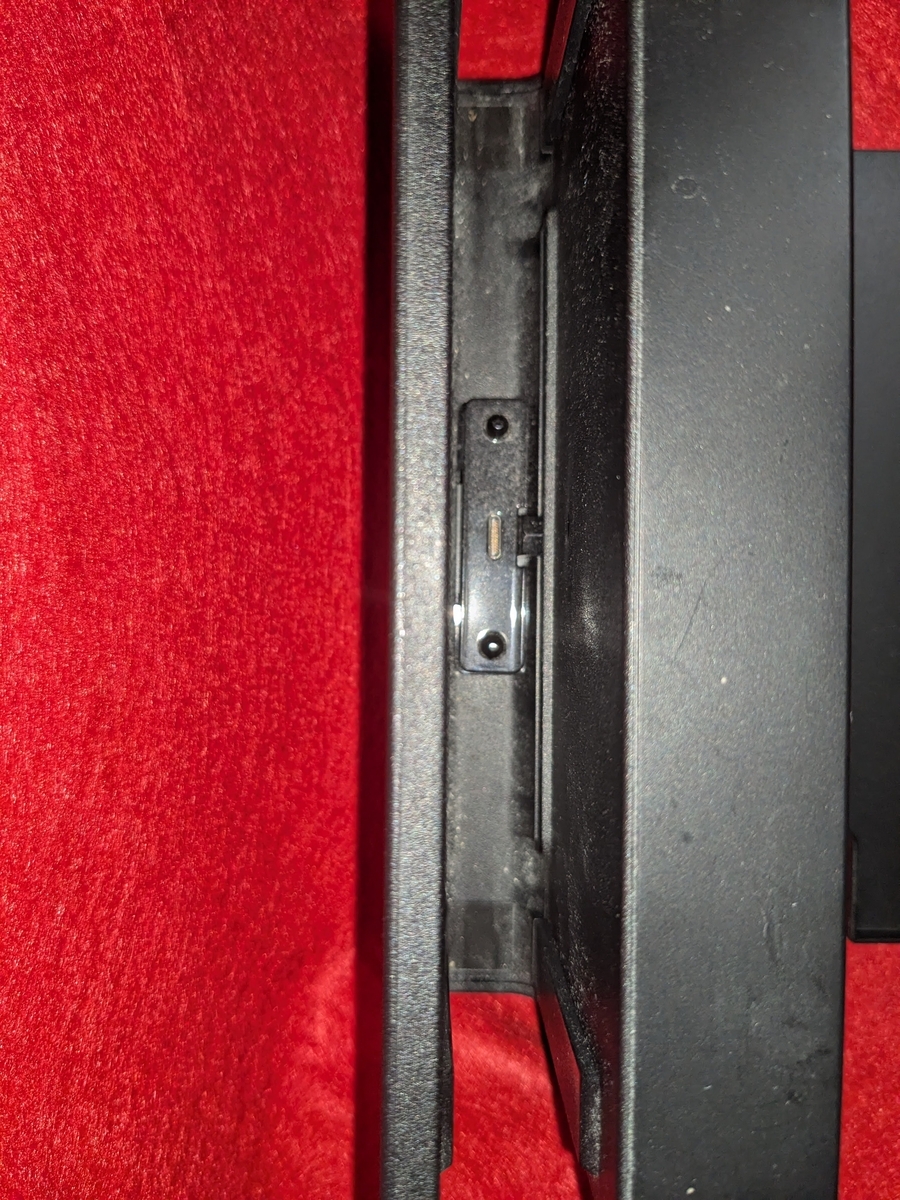
一応繋がっていそうなスリットっぽいものが見えますね?
ただここまで見て分かるように右側はもちろん左側もケーブルで邪魔されるよねっていう。
有機ELモデル
有機ELモデルのドックは有線LANポートがあるだけではない。それに本体の吸気口の位置も違う。
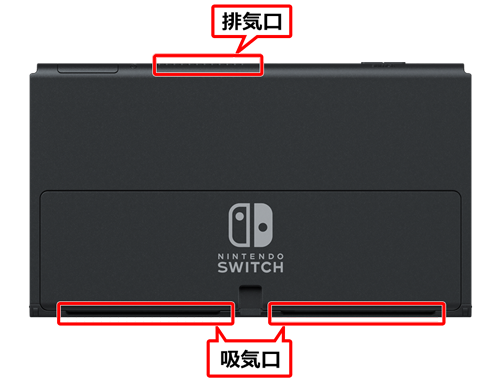
通常版のドックに有機ELモデル挿しても使えるよって公式が言ってるけど、吸気口のいち関係からしてあまり良くはなさそうですね。長時間は少なくともよくなさそう。
有機ELモデル付属ドック
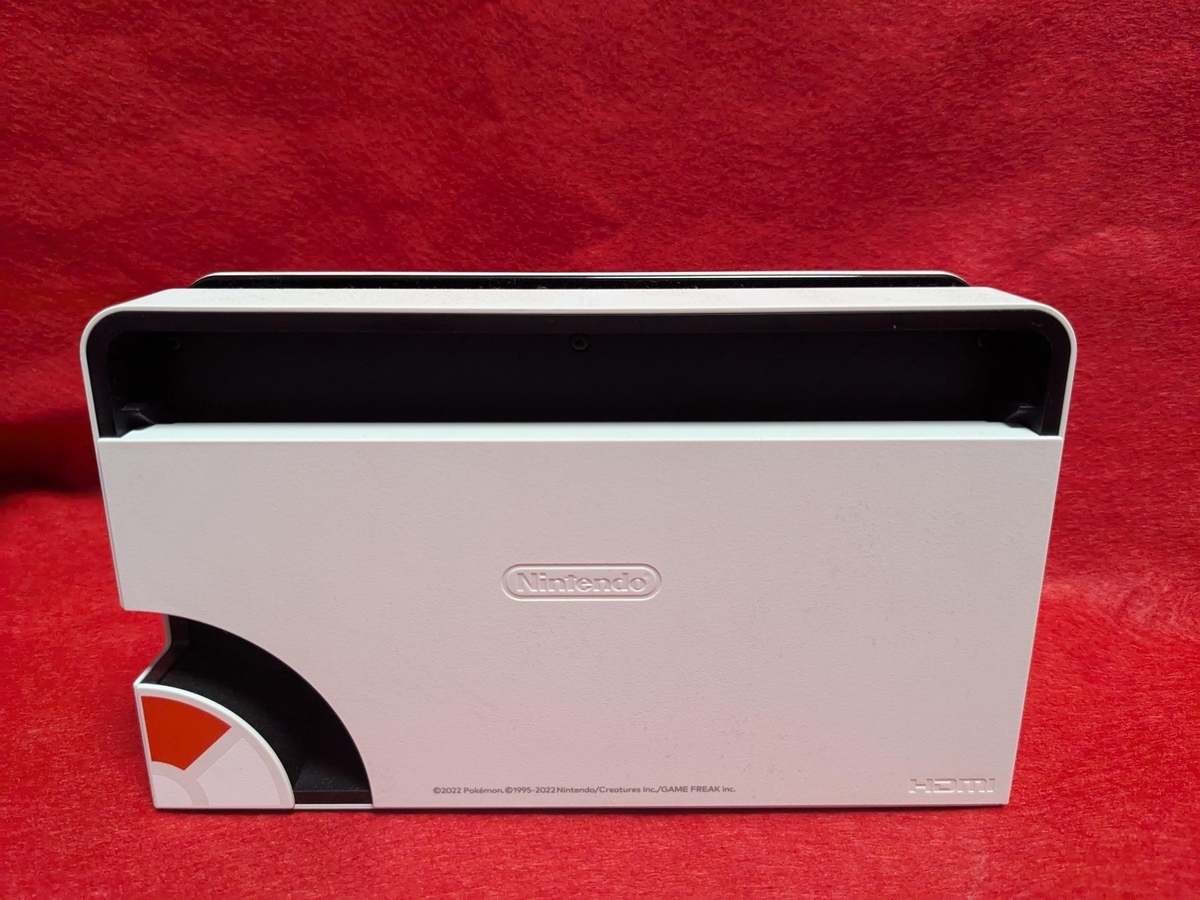
メインのSwitchが壊れたとき用に取ってあるほぼ使っていないポケモンSVエディション。のドック。絵が書いてあるだけで一緒です。裏面はちょっとモンスターボール柄があるくらいですね。
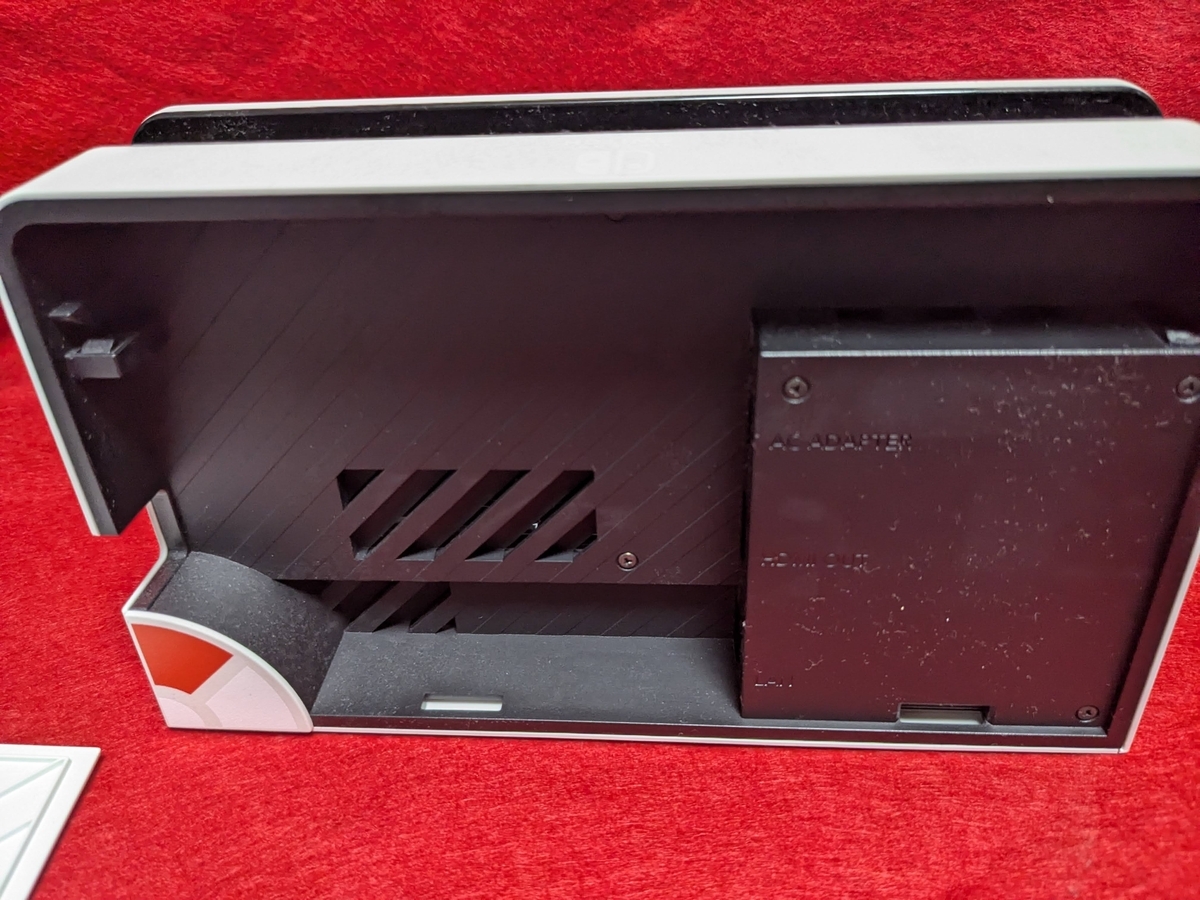
蓋を外したところ。こっちのモデルは蓋が完全に外れるようになっています。目に見えて吸気口っぽいものが見えて大きいですね。
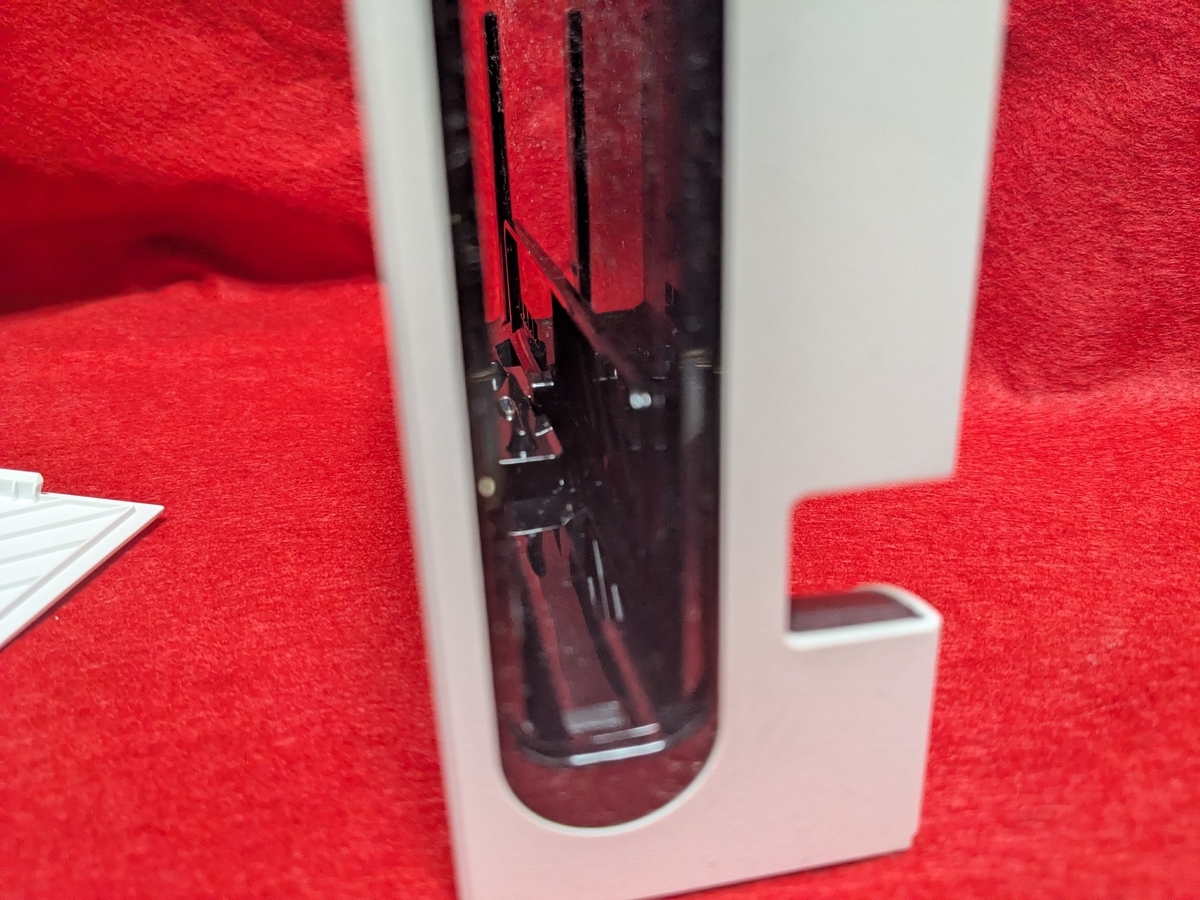
ん~奥側は微妙なところ。だけど通常版挿しても吸気口確保されそうかな?両方使う人でドックは1つしか使わんって人は有機ELモデル用の使ったほうが良さそうかな?
外付け追加ファン
ファン本体
なんかほぼ未使用品がふらっと寄った駿河屋で安く売ってたからなんとなく買ってみたんだよね。2年前くらいかな?300円とかだったかも。ゲーム、おもちゃ、CD、楽器、etcの中古ショップに行くと僕が出現するかもしれません。徘徊伝説みたいな感じで各地をまわっています。
使っているもの↓
今気づいたけど「USB延長ケーブル(1m)」がないから300円だったんだね。まあいらんから良いけど。1500円で買えます。
ヨドバシ
アクラス SASP-0488 [Nintendo Switch用 クーリングファン TRIPLE]
ポイント考えるとどっちで買ってもたいした変わりません。生活圏内にヨドバシあれば店頭受取できるし、ついでにベイブレードを物色するなど出来るのでヨドバシがおすすめ。
外観
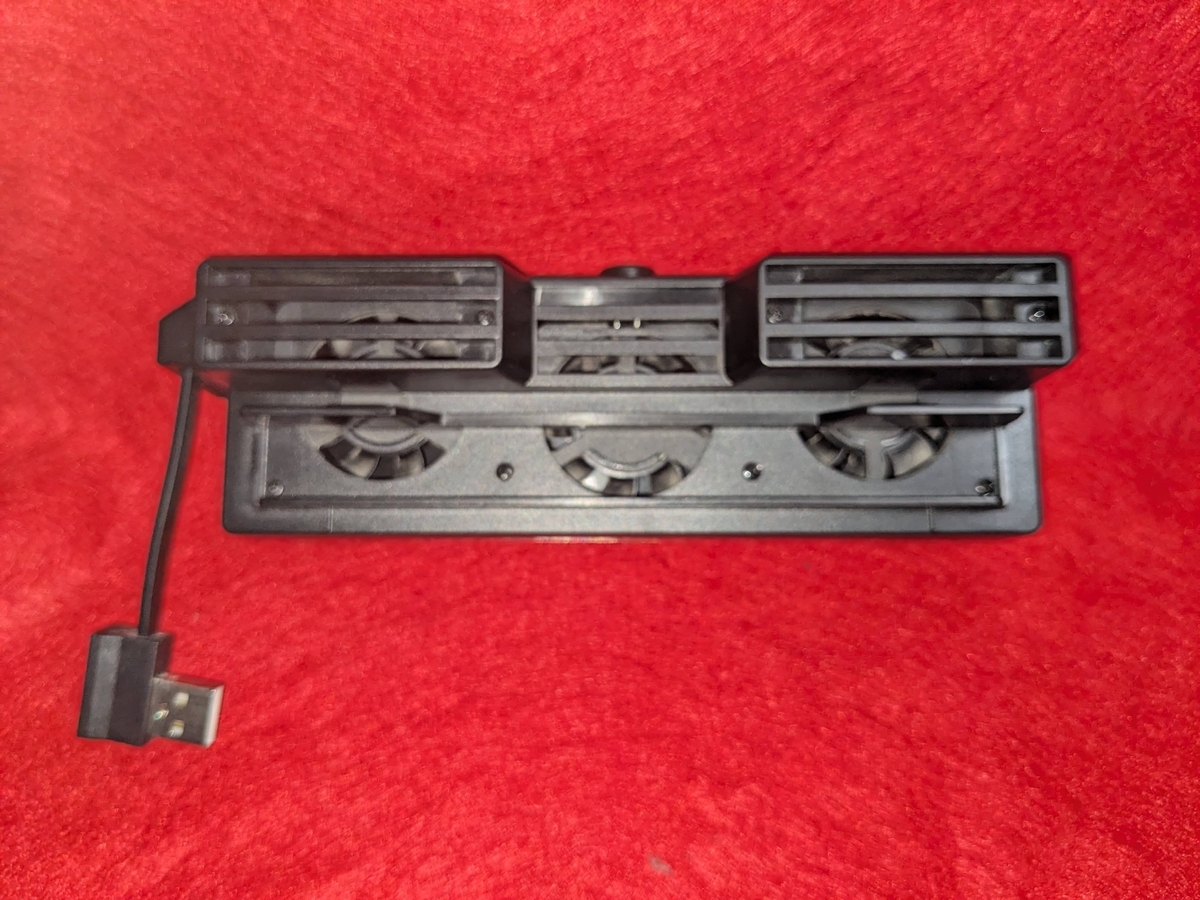
下半分が吸気口めがけて、上半分が本体上部に直接風を送る感じ。
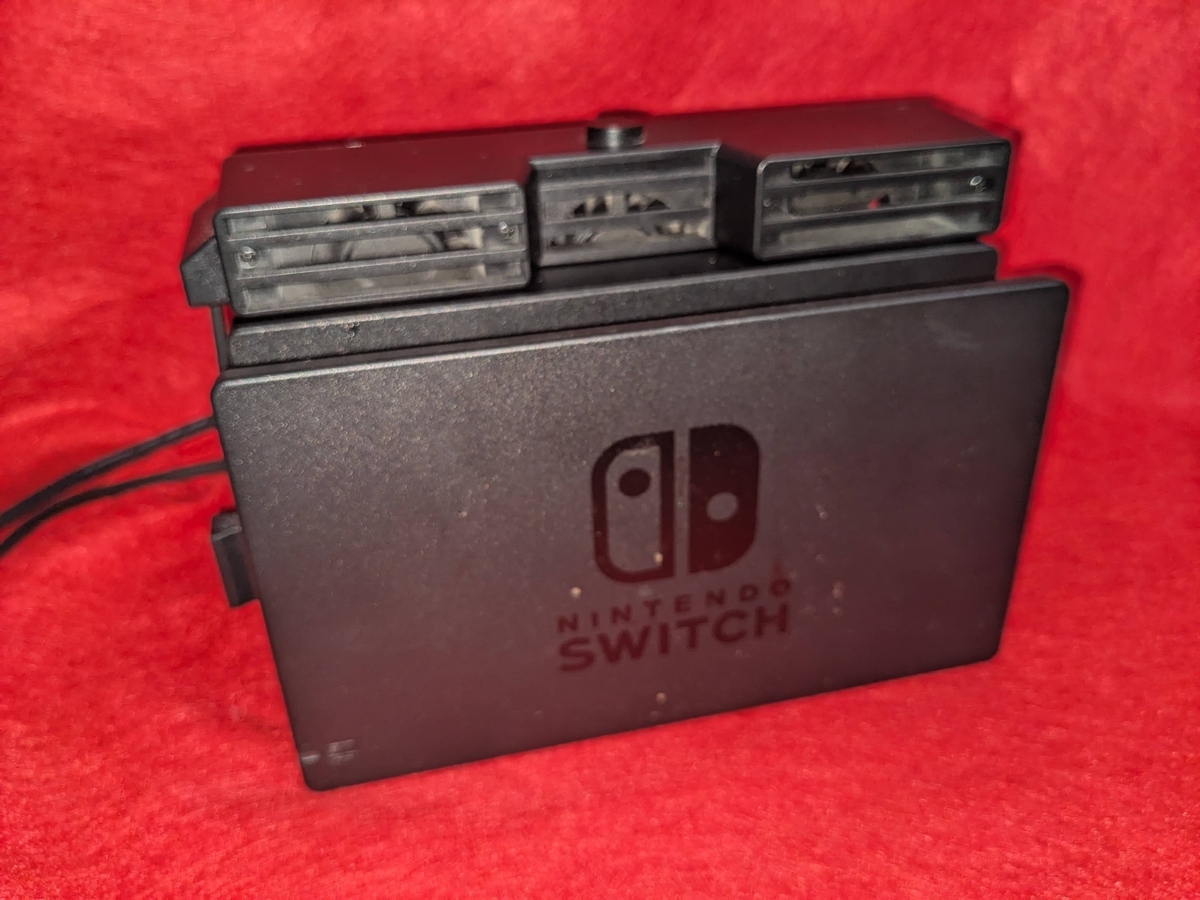
取り付けるとこんな感じ。
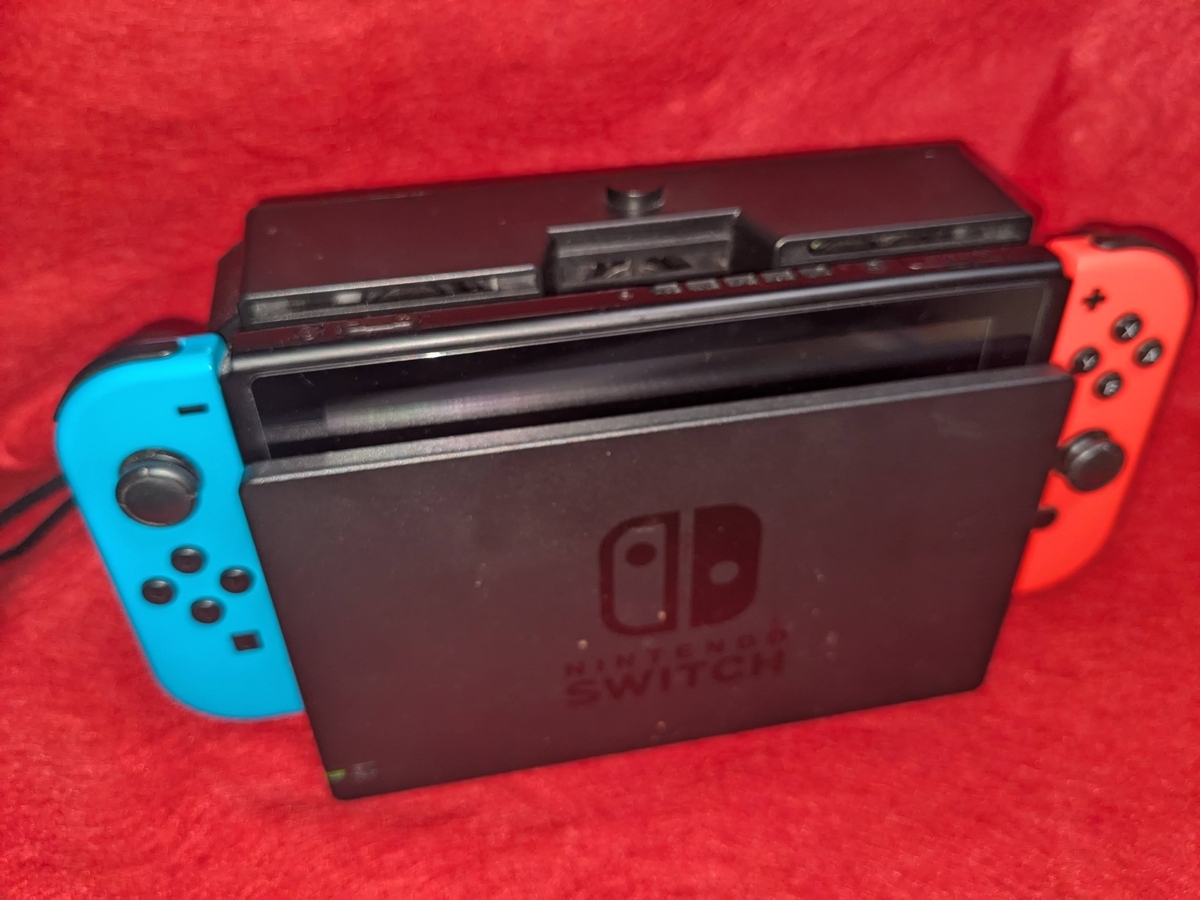
Switch本体も一緒に。外付けファンの上面にある丸いボタンを押すとファンが回ります。手動です。本体の電源と連動はしません。プロコン等からスリープに入ると一瞬ファンが止まりますが、再度回ります。
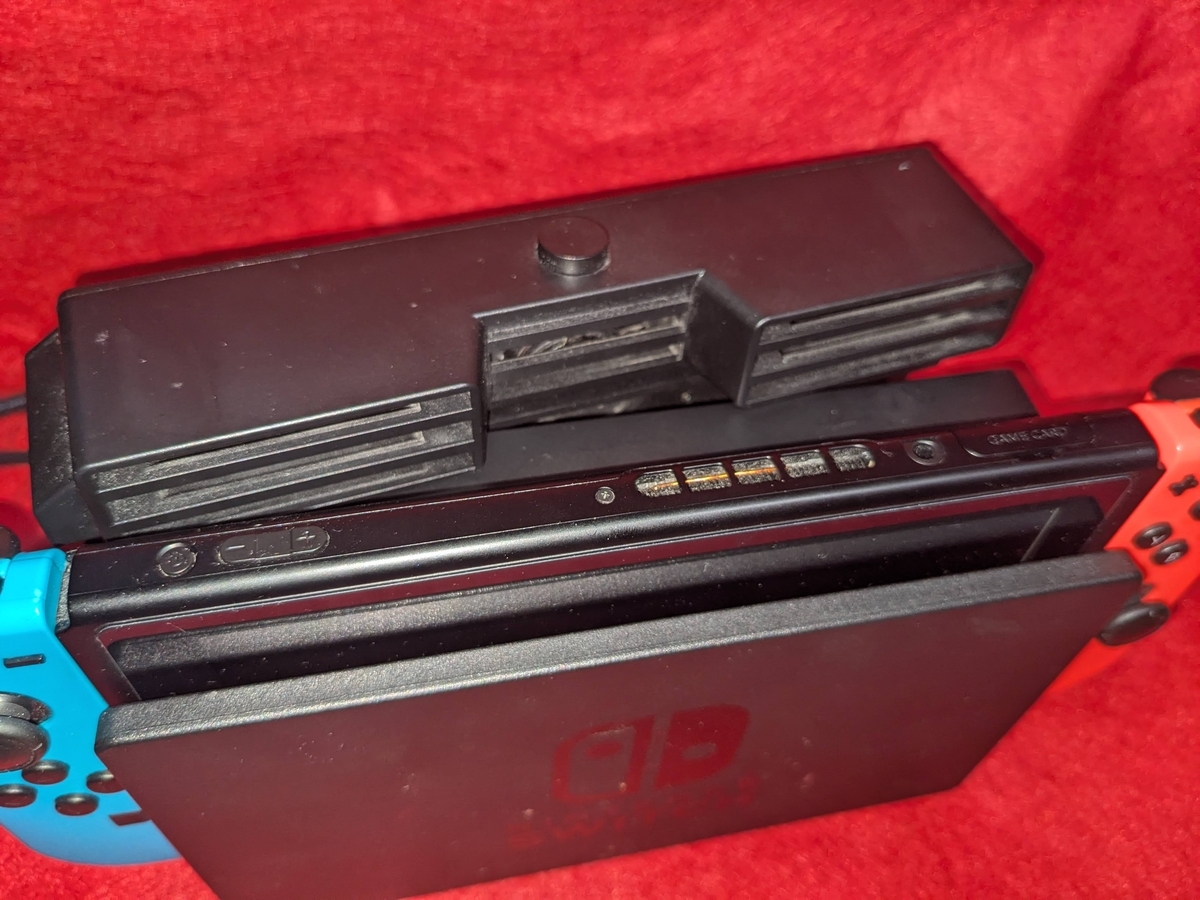
Switch本体上部と完全にかぶるのでフィジカルのソフト交換するときやや邪魔。がっつり固定されているわけではないのでこんな感じでスライドすれば別に大丈夫。というかソフト蓋開けようと指かけると自然とこうなってしまう。
連射コン放置
温度変化
長時間する時とかに結構これを長い期間使っているけど、触ってみて明らかに温度は違うので温度を下げる効果はあると思う。それがどの程度影響するかは不明だけど。安心感は増える。特に連射コン放置する時とかは絶対ファンをオンにしている。
そこまで大きくはないもののファンの音がするので気分で付けなかったり、そもそも手動で面倒なので付けなかったりというわけですわね。
体感で変化あるよと言ったところで客観的情報が欲しいわけで、気になるのでわざわざ放射温度計を買った。1800円。料理用らしい。そこまで正確性は求めないのでまあいいかなと。本当はサーモグラフィカメラが欲しかったけど3万するのでやめた。
開始前
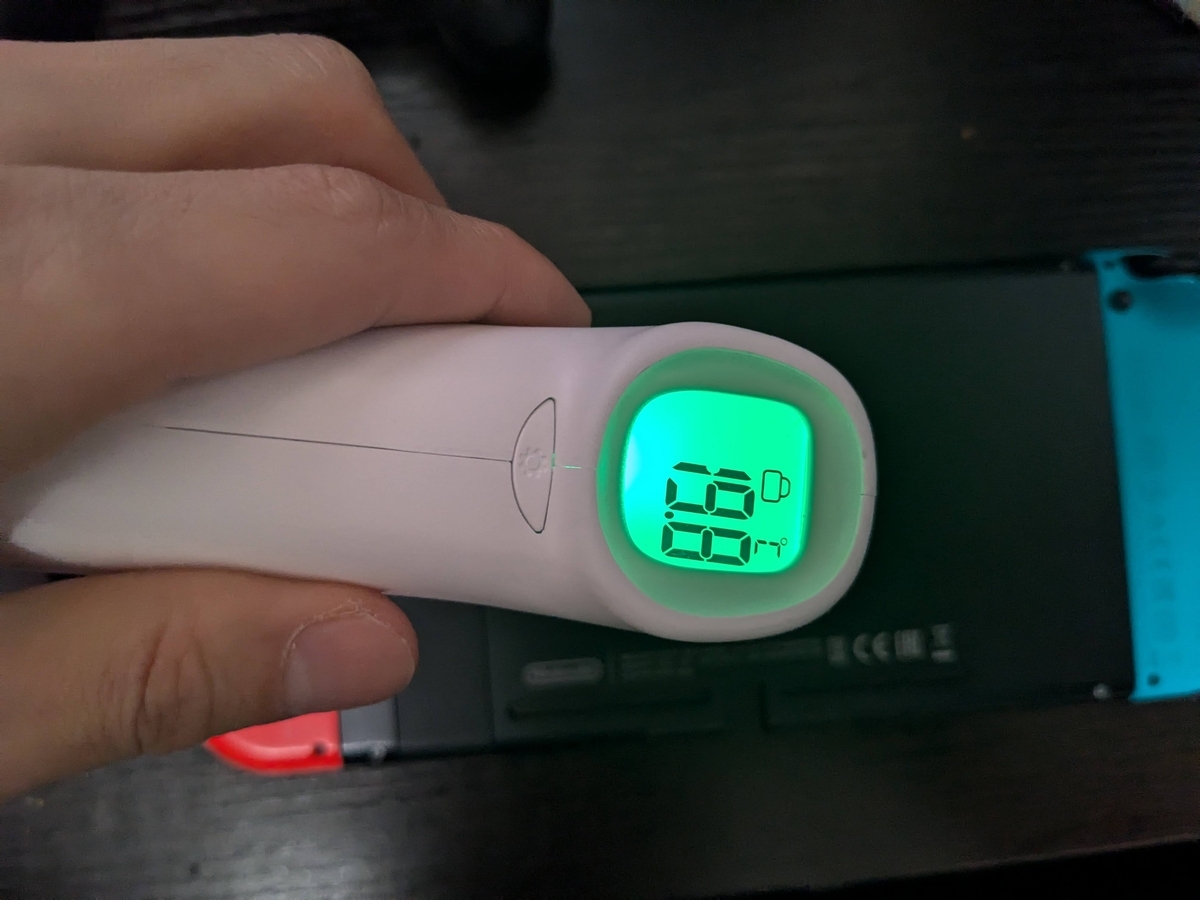
スリープ状態である程度長時間放置してから計測。約20℃といったところ。どこもだいたいこのくらいの温度。ここから金策キュレムくん連射コン放置をしてみた。
追加ファンなし
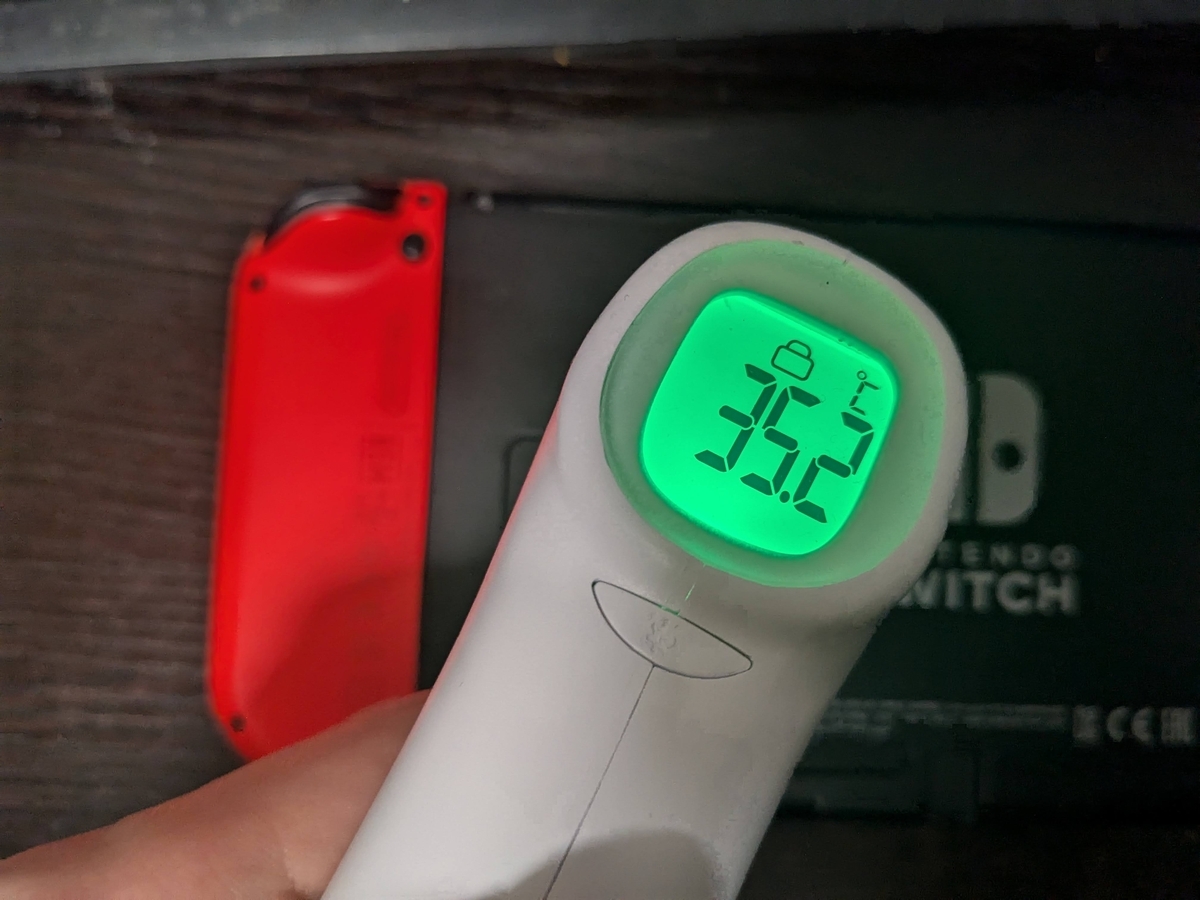
20時間くらい放置した後に計測。一番温度高い箇所で35℃くらい。久しぶりに金策キュレム放置したけど冬のせいか思ったより熱くならなかった。外出中はエアコン切ってたのも大きいかな?
追加ファンあり
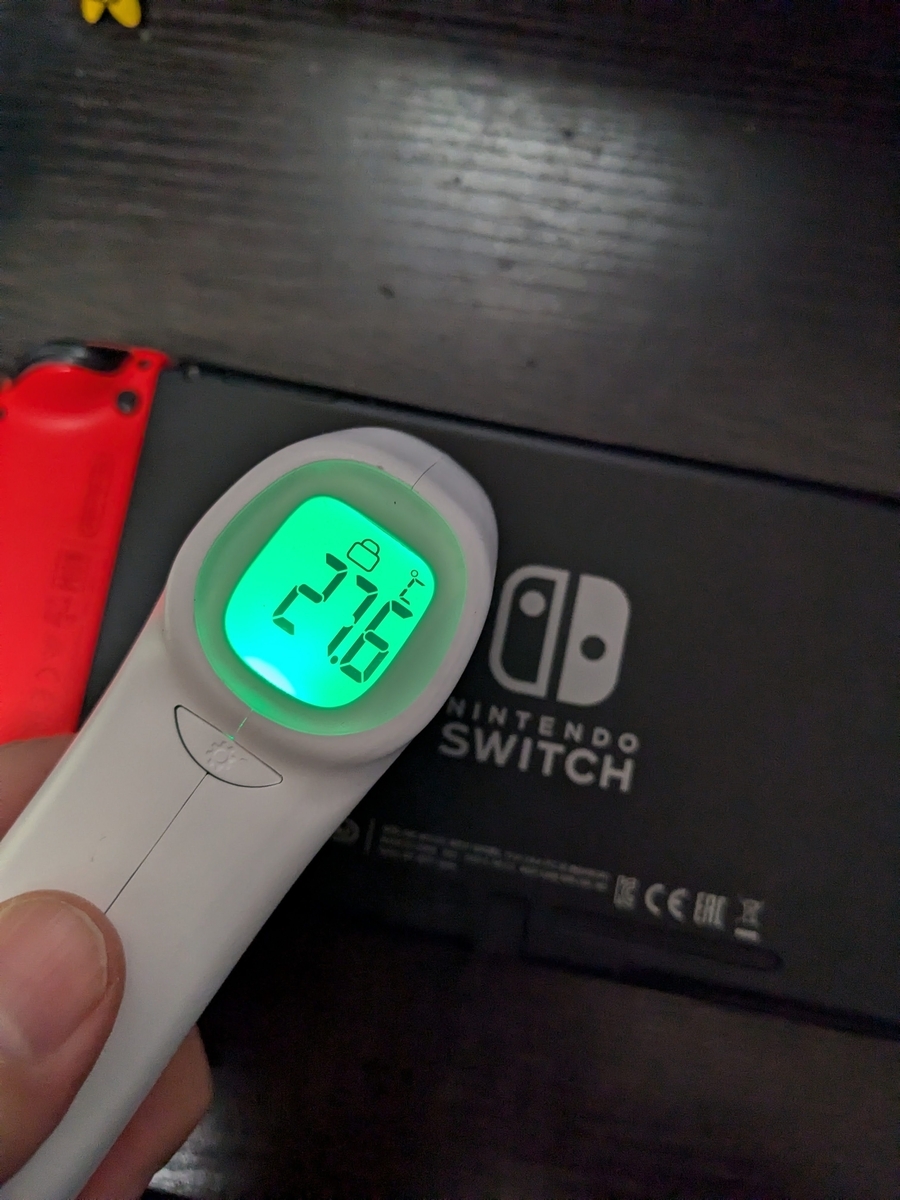
こちらも20時間くらい放置した後に計測。約28℃か。あんま変わんないですね。ただ今回はなんと外出中エアコンを消し忘れてました。家出るときにAlexaに頼むの忘れたからですね。スマホから遠隔で操作も出来るんだけどね。まあそれでもたいした変わらんね。
と、いうことで
また春以降に再チャレンジしたいですね。それか症状ひどい人のSwitch本体借りるか。計測器の都合上温度に誤差はあれど7℃強の差なら別に付けなくてもいいかもね。冬以外だと結構アチアチになるけどファン付けると全然だった体感はあるけど。
オンライン繋いでランクバトルを長時間した方が負荷かかるかもね。予想ではオンライン繋いでマルチバトルして4人全員テラスタルするのが一番負荷かかるんじゃないかなと思う。
普通の人は適当な外付けファンなんでも良いから安く見つけたら買っても良いかな?くらいの認識で良いんじゃないかな。高温スリープしちゃう人はまだマシにはなると思うので何かしら外付けファン付けたほうが良いとは思うけど。
オフレポというか会場レビュー
先日しろねオフに参加してきました。
これ↓
ShironeOff Final開催のお知らせ - 白猫がなくころに
わたくしの戦績はと言いますとbest32に残りました。(参加者33人)
会場
オフィシャルな記載事項と実際に感じたことを羅列していきます。
→その通りではある。梅田第一ビルです。ただ梅田地下は分かりにくいので慣れてない人は地上に出たほうが良い。目の前にスタバがあるのが個人的にはグッドポイント。
【利用用途】セミナー、会議、説明会、講演会、オフ会、撮影会等幅広い用途で利用可
→まあここも概ねその通り。ここで格闘技は無理でしょう。撮影会もやや疑問ではあるが。
【人数】80名(机使用は79名)
→今回見学等も含めると40人だったようなのだけどそれで適度な人数だと思った。これ以上増えるとちょっと狭いと思う。机も一部使わないものは畳んで壁に立てかけてスペースも作ってたし。椅子の数は80かもしれないけど80入るとあれはだいぶ空気悪くなるからやめたほうが良いと思う。空調はあるものの換気もそこまで効かないし。
【広さ】80平米(共用部込)
→最大収容人数の場合1人あたり1㎡は狭くないすか?
【その他】超大型ビジネス向けビルで接客にもお薦め!遮音個室仕様!LED電球で明るい!充実設備で追加料金無し!入室の仕方もシンプル!
→ドアを閉めれば結構遮音性は高めだったかな?ただドアの調子がよろしくなく、閉めたつもりも閉まりきっていないことがあった。
→嘘です。
Wi-Fi (無線LAN)
超高速Softbank光10Gbps!WiFiの接続設定情報は、会議室内に案内を出しておりますので、そちらをご覧ください。
→ドアに貼ってありました。速度とかは知りませんがレンタル構築使うのにレンタルしてくるの忘れてきた!とかいう時あると助かる。せっかくなのでポケモンGoでラブトロスレイドするのに使用した。
マイクセット
2本
無線マイク2本利用可!Bluetooth接続可能!AUX入力端子もあるため、他の音響機器の接続可能!
→ないと思って良い。小さいスピーカーが謎の場所に設置されていてボリュームしかいじれないように網で覆われている。位置も悪いのでハウリングを起こしやすいし、何よりノイズが酷い。誰かが持ってきたポータブルのBluetoothスピーカーの方が音量も音質も良かった。AUX入力もあるがあれに挿すくらいなら会場のでかいTVモニターに繋いで音出したほうがマシ。
75型モニターとホワイトボードは写真の通りで可もなく負荷もなくといったところ。
一番気になったのは人数ですわね。40人で限界だと思いますわ。
ジョンさんから皆さんへ大切なお知らせ
当たる予定をわざわざ立てたのですが、
年末ジャンボ
年末ジャンボミニ
ともに外れました。
連番で買っているので600円だけ返ってきます。
本当に悲しいです。
